-
เข้าเว็บไซต์ chemxtutor.com
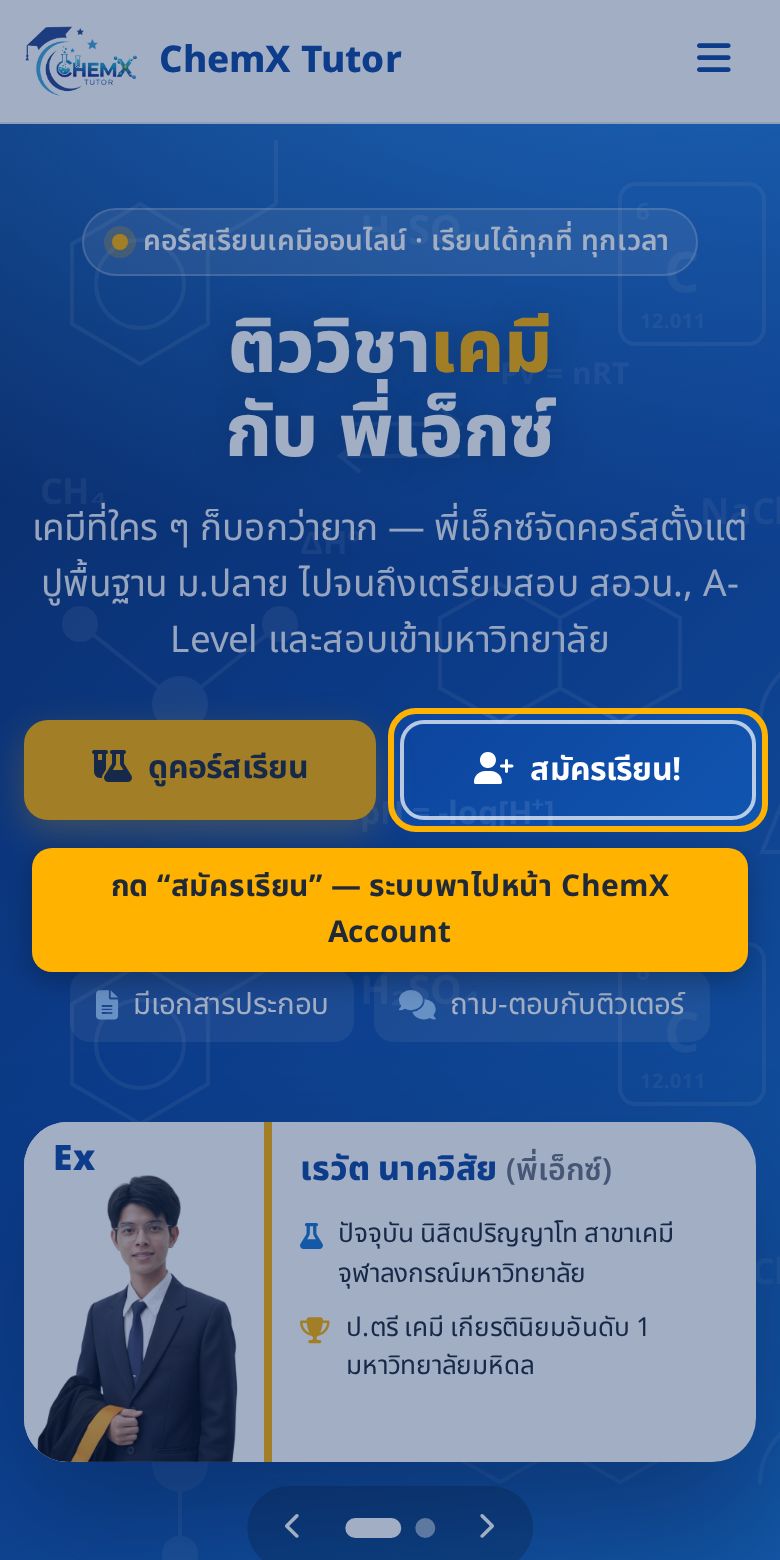
กดปุ่ม “สมัครเรียน” ที่หน้าแรก — ระบบพาไปหน้า ChemX Account (ศูนย์สมัครและเข้าสู่ระบบของทุกเว็บ ChemX)
มีบัญชีแล้ว กด “เข้าสู่ระบบ” แทน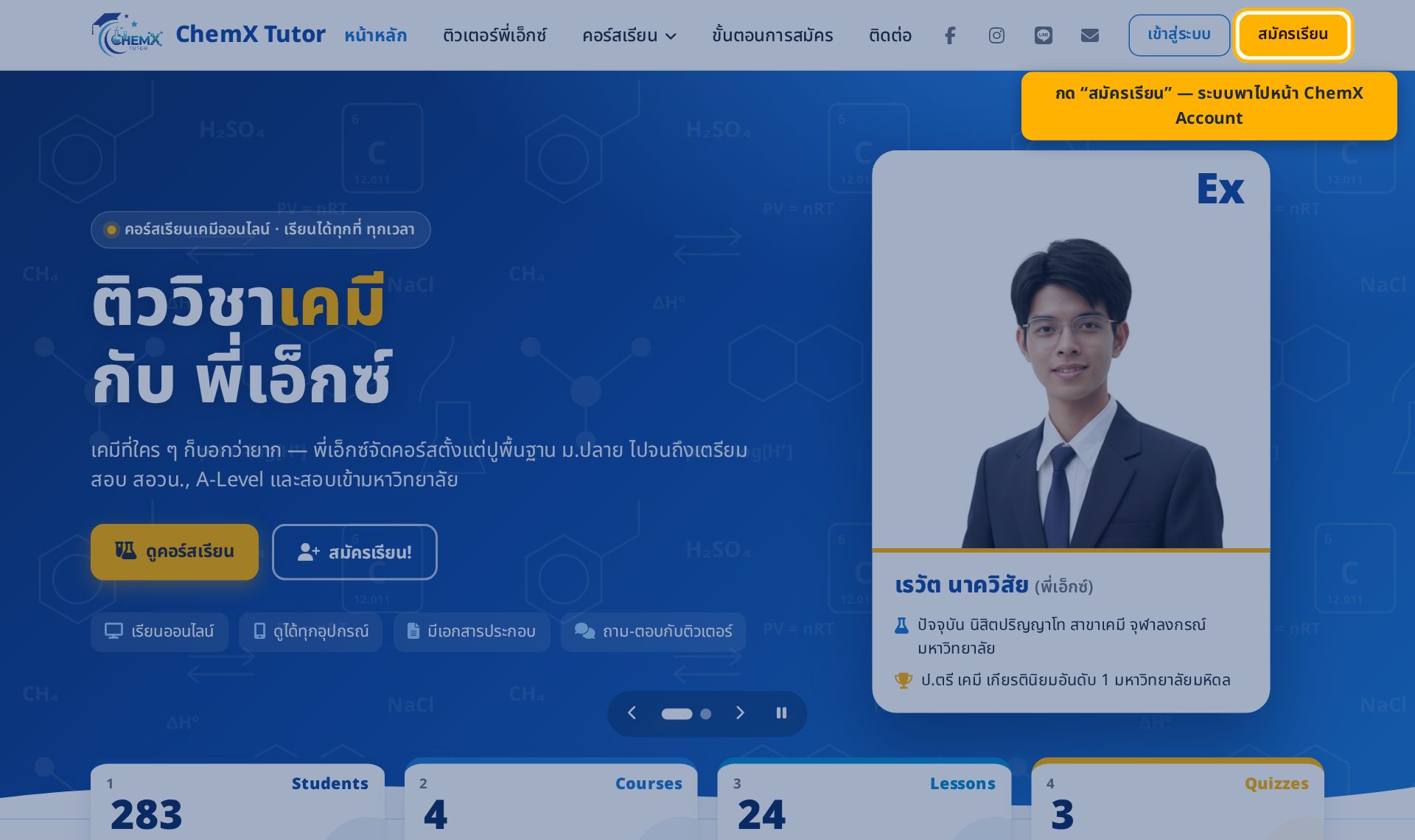
-
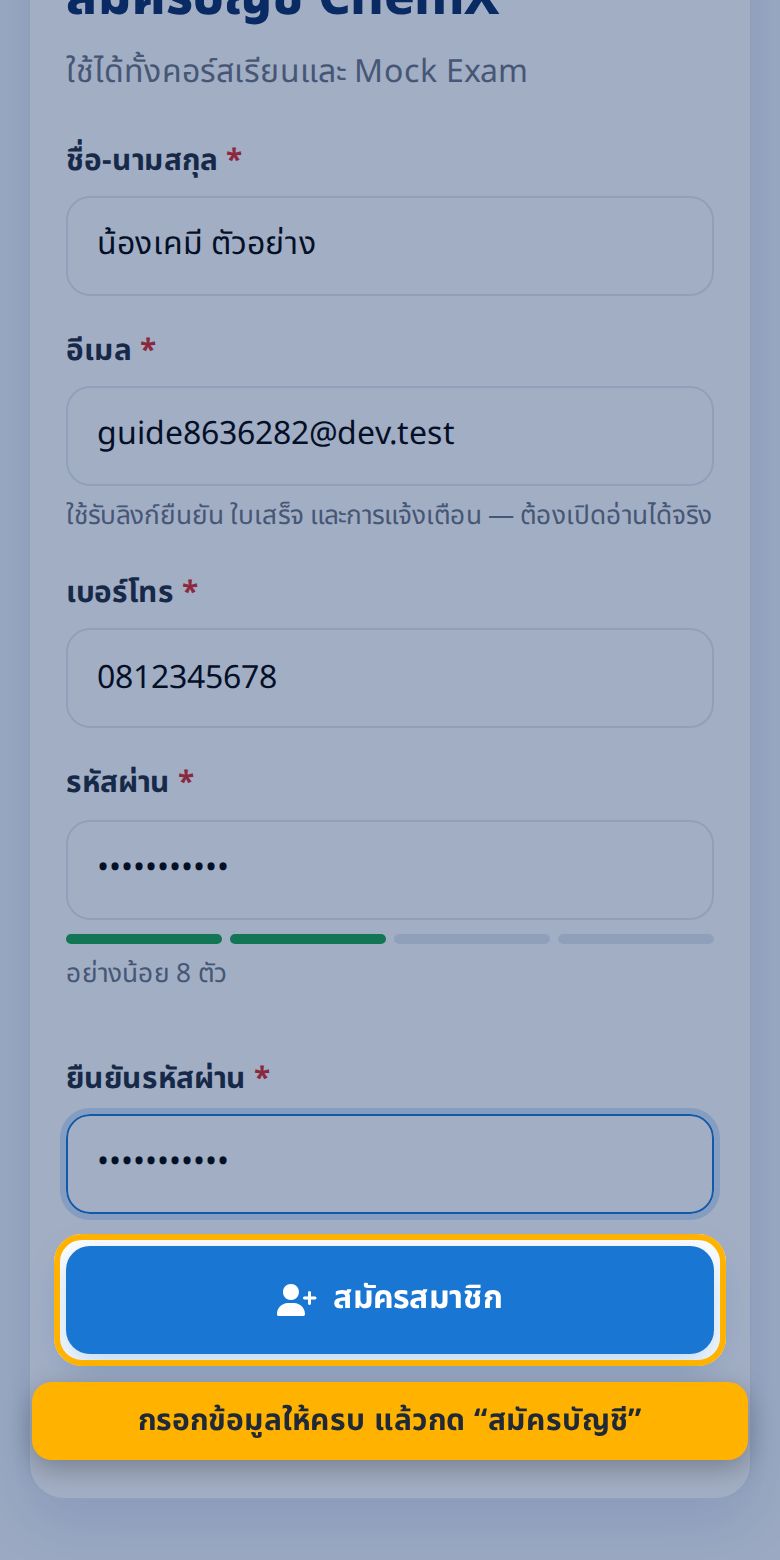
สมัครบัญชี ChemX Account
กรอกชื่อ อีเมล เบอร์โทร และตั้งรหัสผ่านอย่างน้อย 8 ตัว แล้วกด “สมัครบัญชี” — สมัครเสร็จเข้าสู่ระบบให้ทันที
ใช้อีเมลที่เปิดอ่านได้จริง — ใช้รับแจ้งเตือนคำสั่งซื้อและรีเซ็ตรหัสผ่าน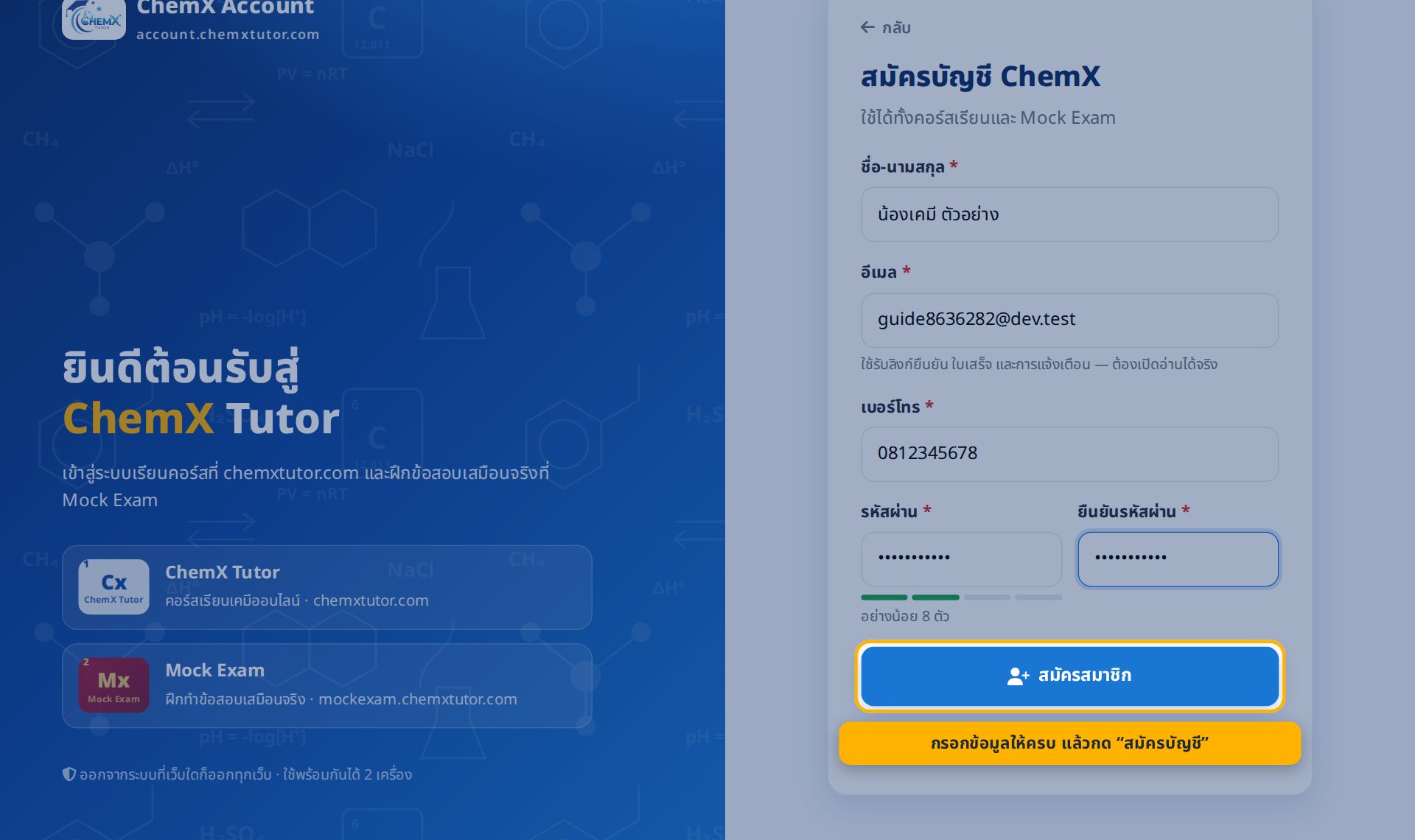
-
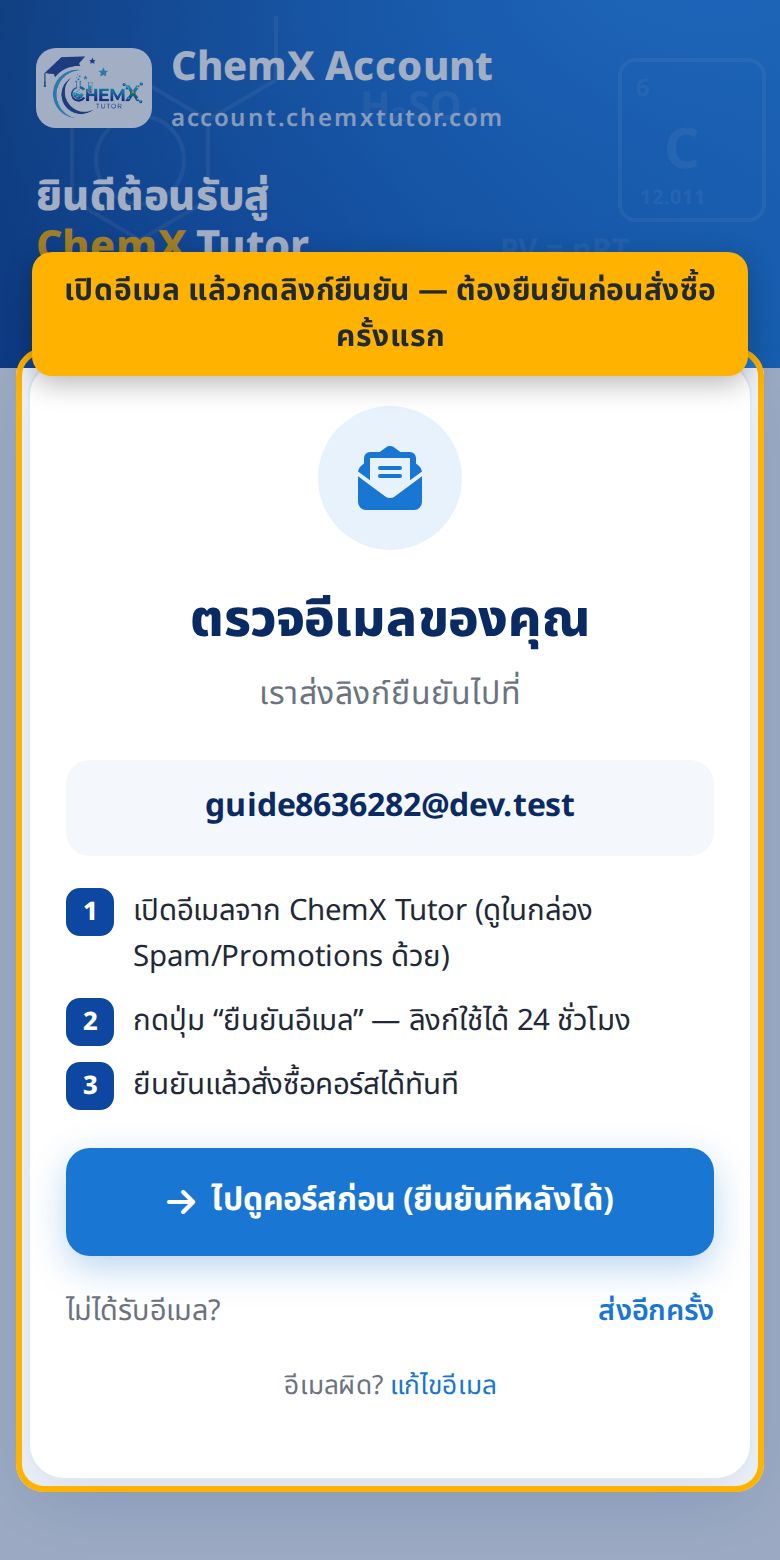
ยืนยันอีเมล
เปิดอีเมลจาก ChemX Tutor แล้วกด “ยืนยันอีเมล” — ต้องยืนยันก่อนสั่งซื้อครั้งแรก
ไม่เห็นอีเมล? ดูในกล่อง Spam / Promotions หรือกด “ส่งอีกครั้ง” · ครั้งต่อไปเข้าสู่ระบบด้วยอีเมลและรหัสผ่านนี้ (ลืมรหัสผ่าน กด “ลืมรหัสผ่าน?” ที่หน้าเข้าสู่ระบบ)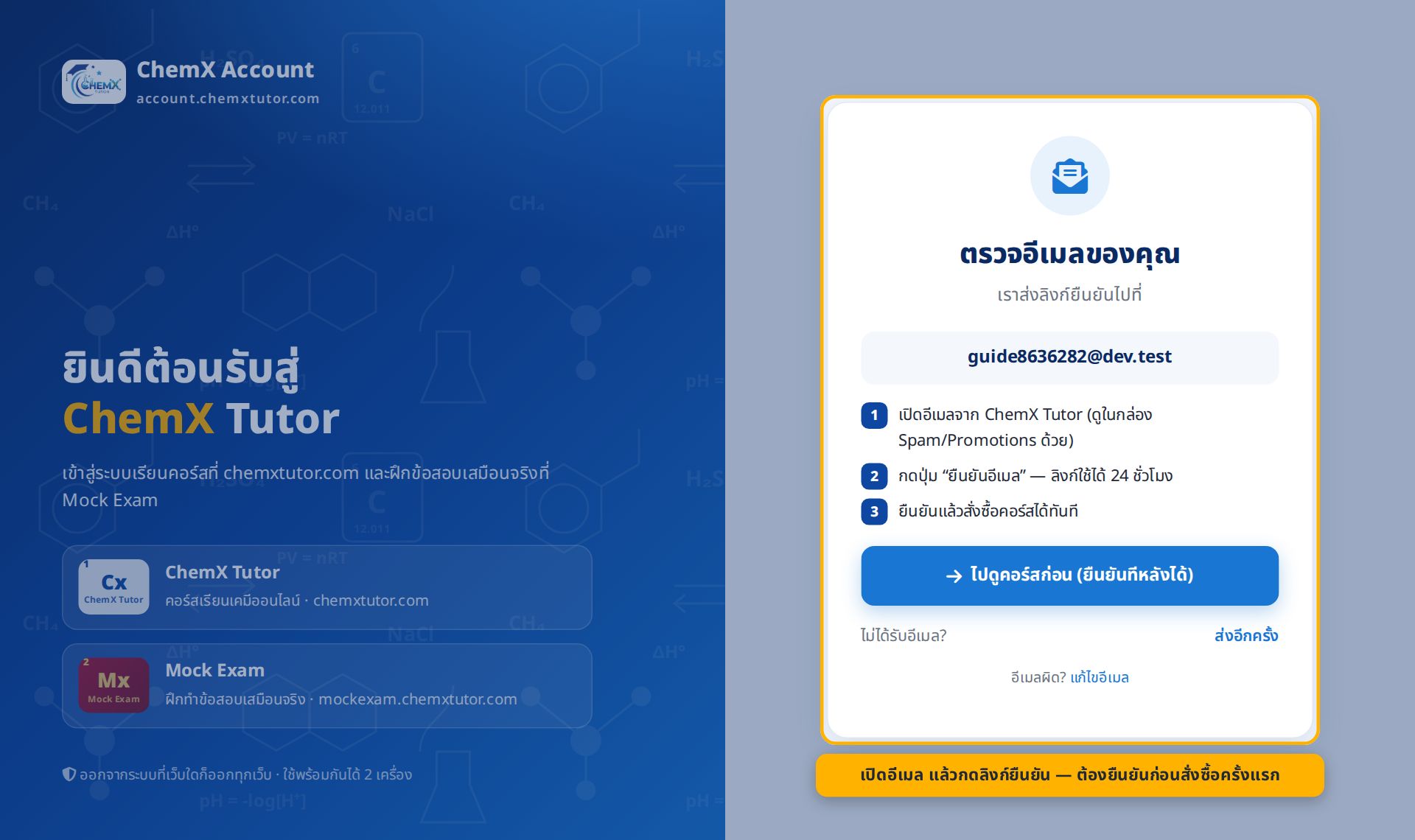
-
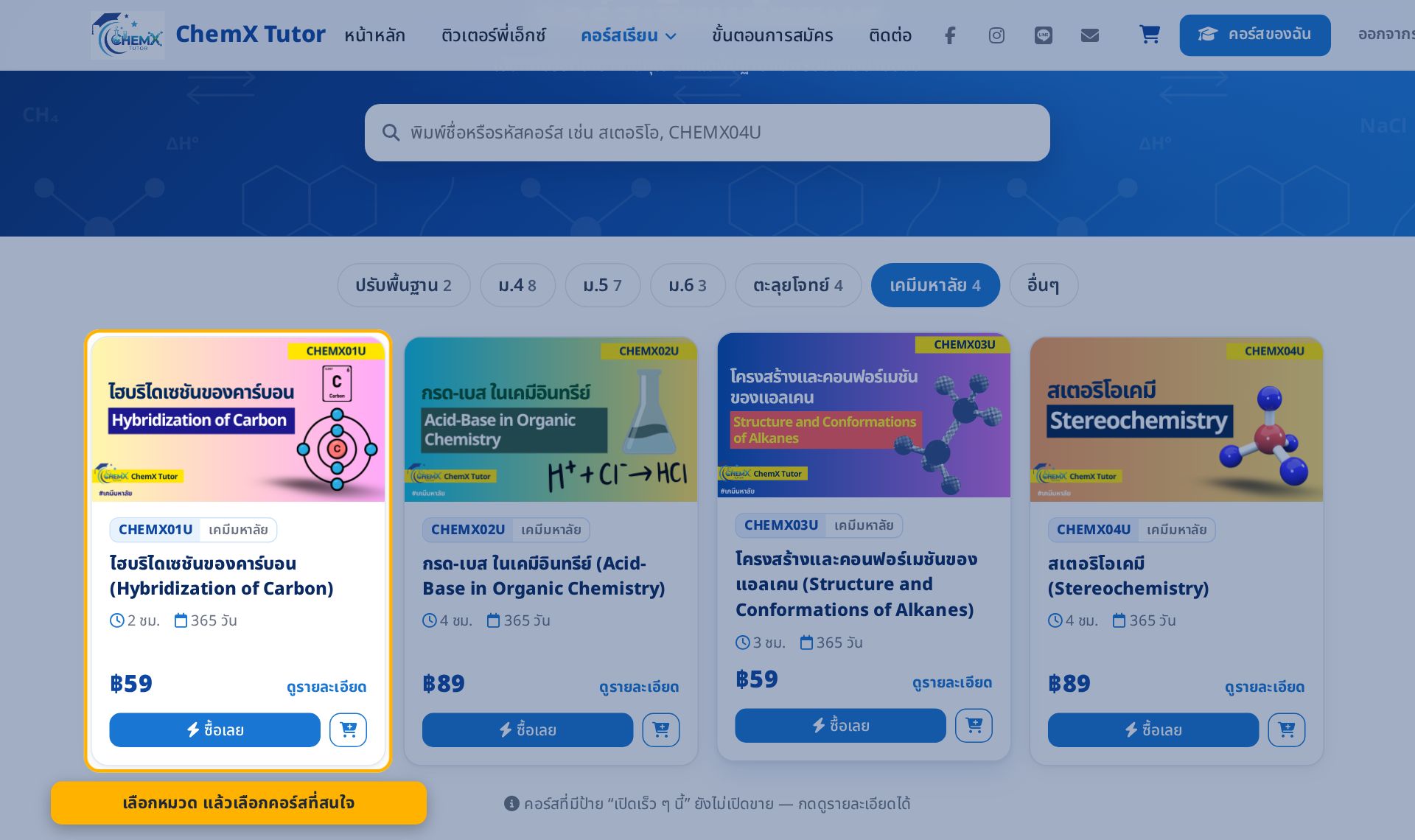
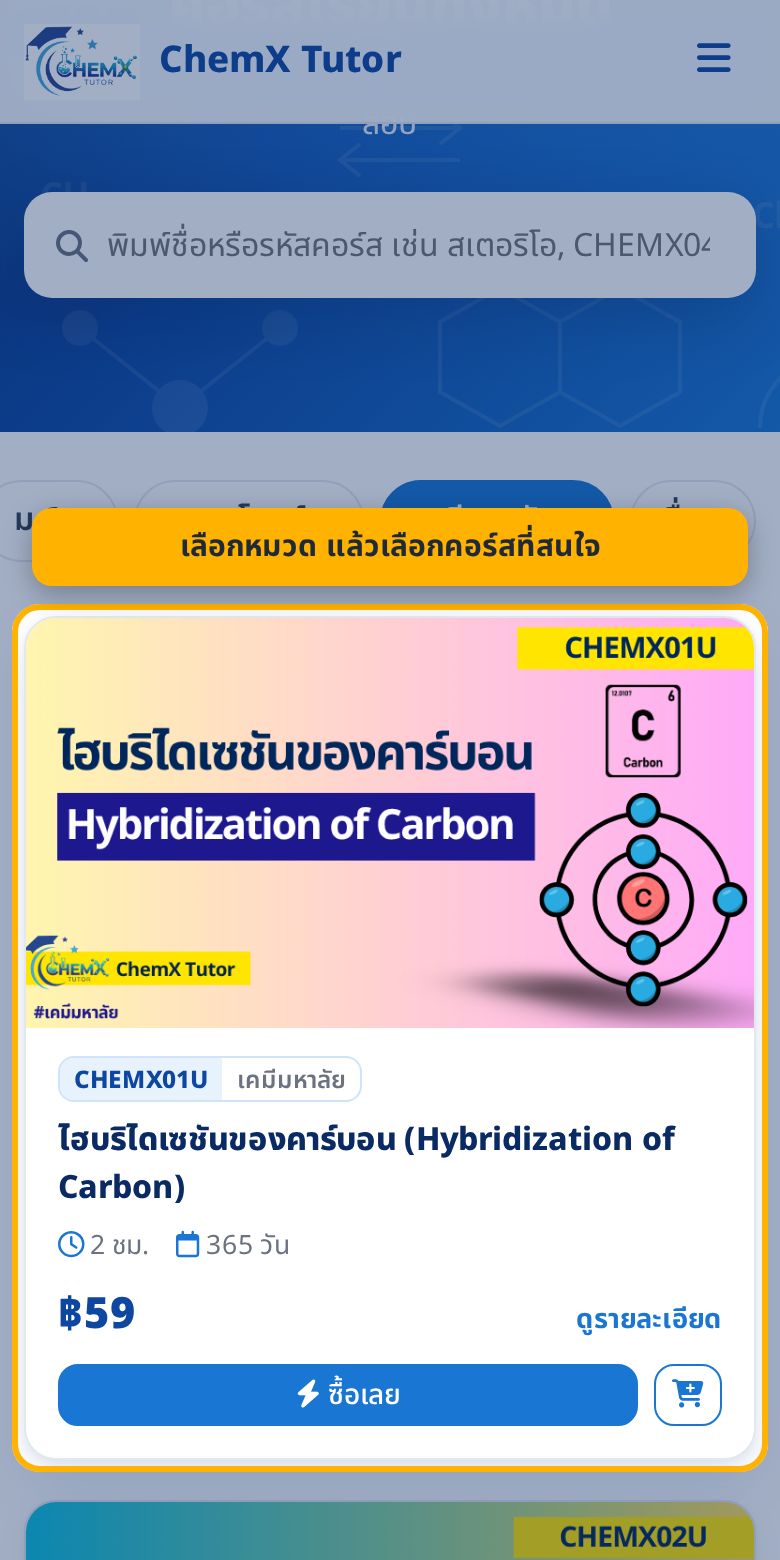
เลือกคอร์ส
ไปที่เมนู “คอร์สเรียน” เลือกหมวด แล้วเลือกคอร์สที่สนใจ
-
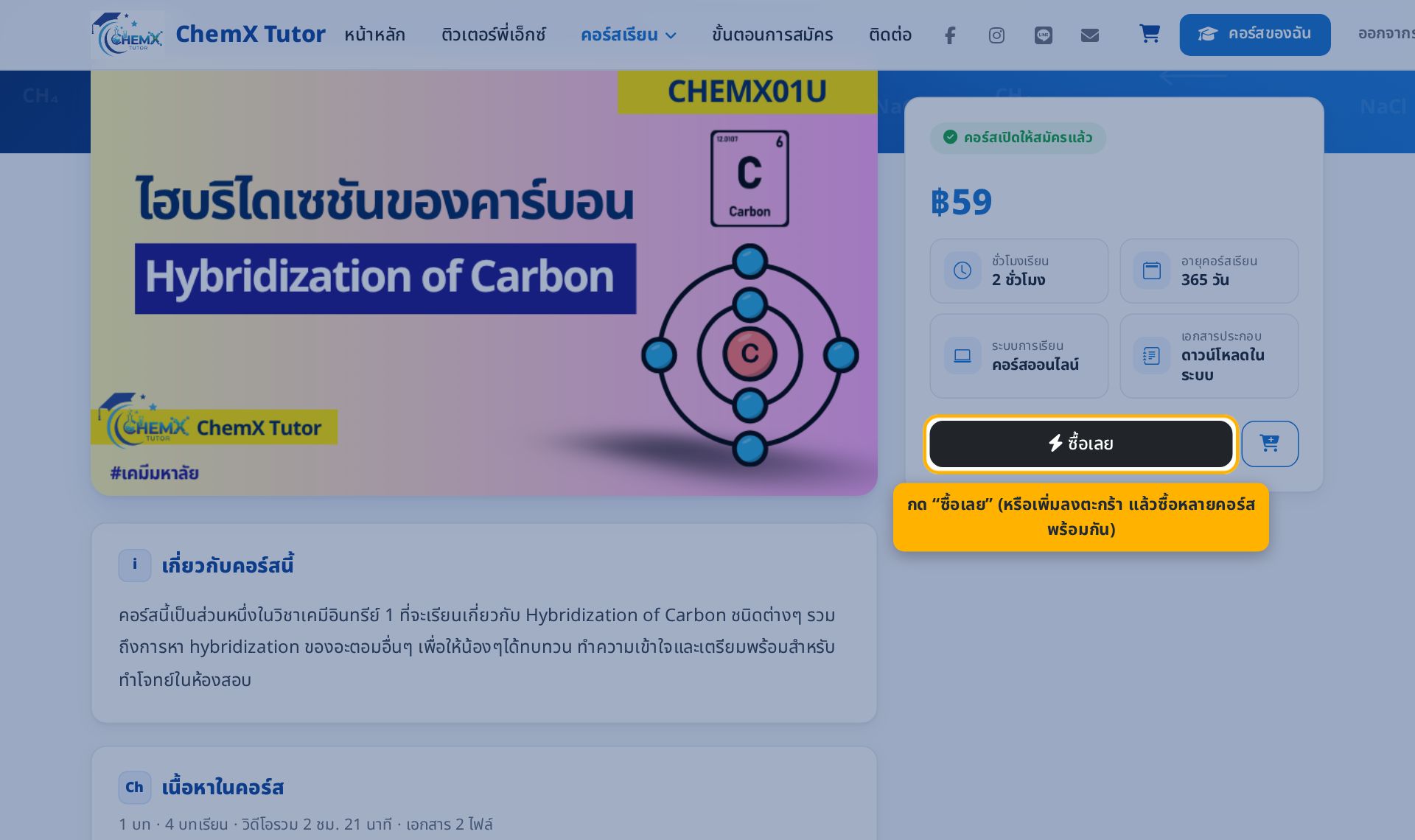
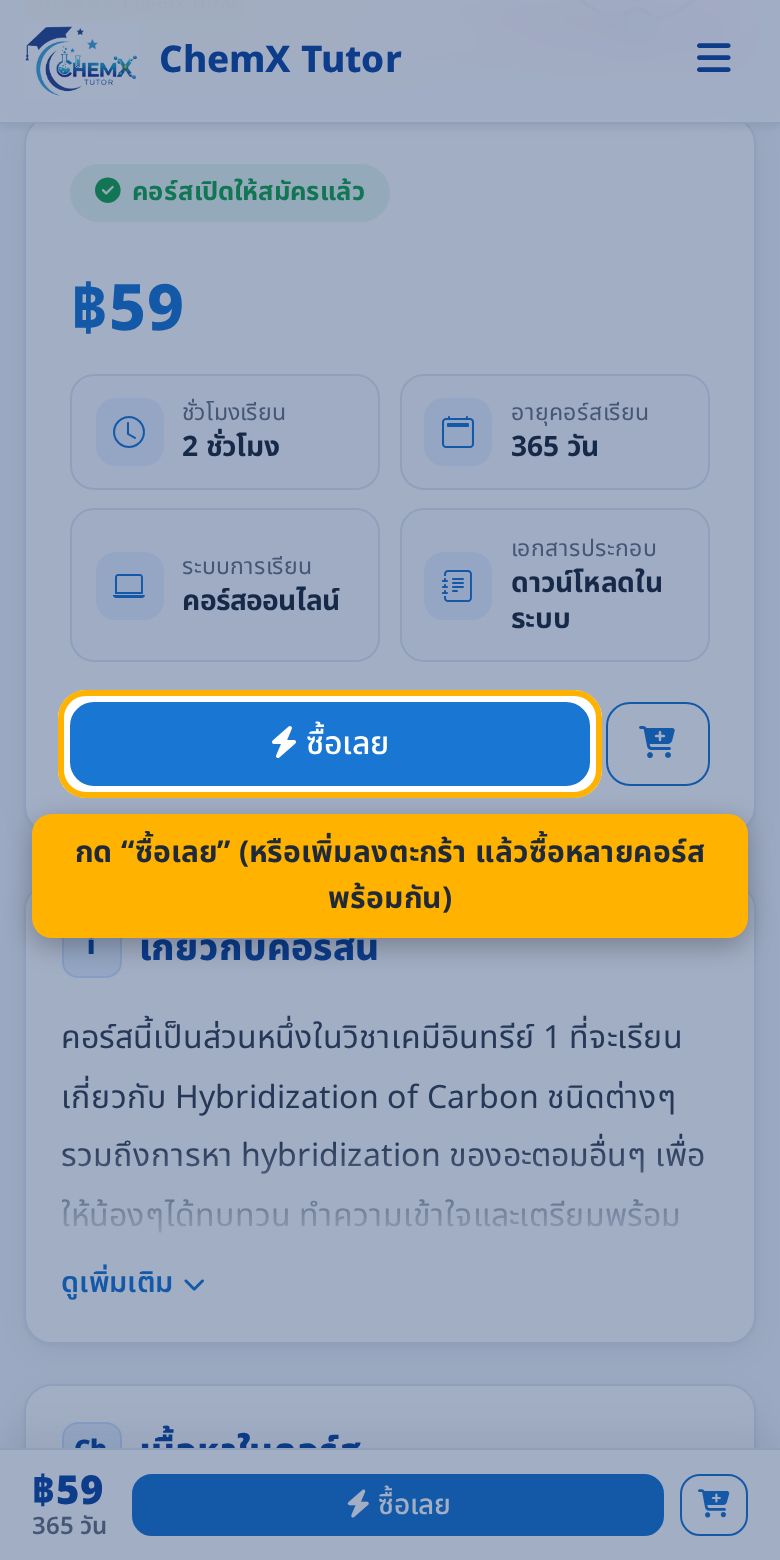
กด “ซื้อเลย”
ดูรายละเอียดและตัวอย่างบทเรียนฟรีได้ก่อน — อยากซื้อหลายคอร์สพร้อมกัน กด “เพิ่มลงตะกร้า”
-
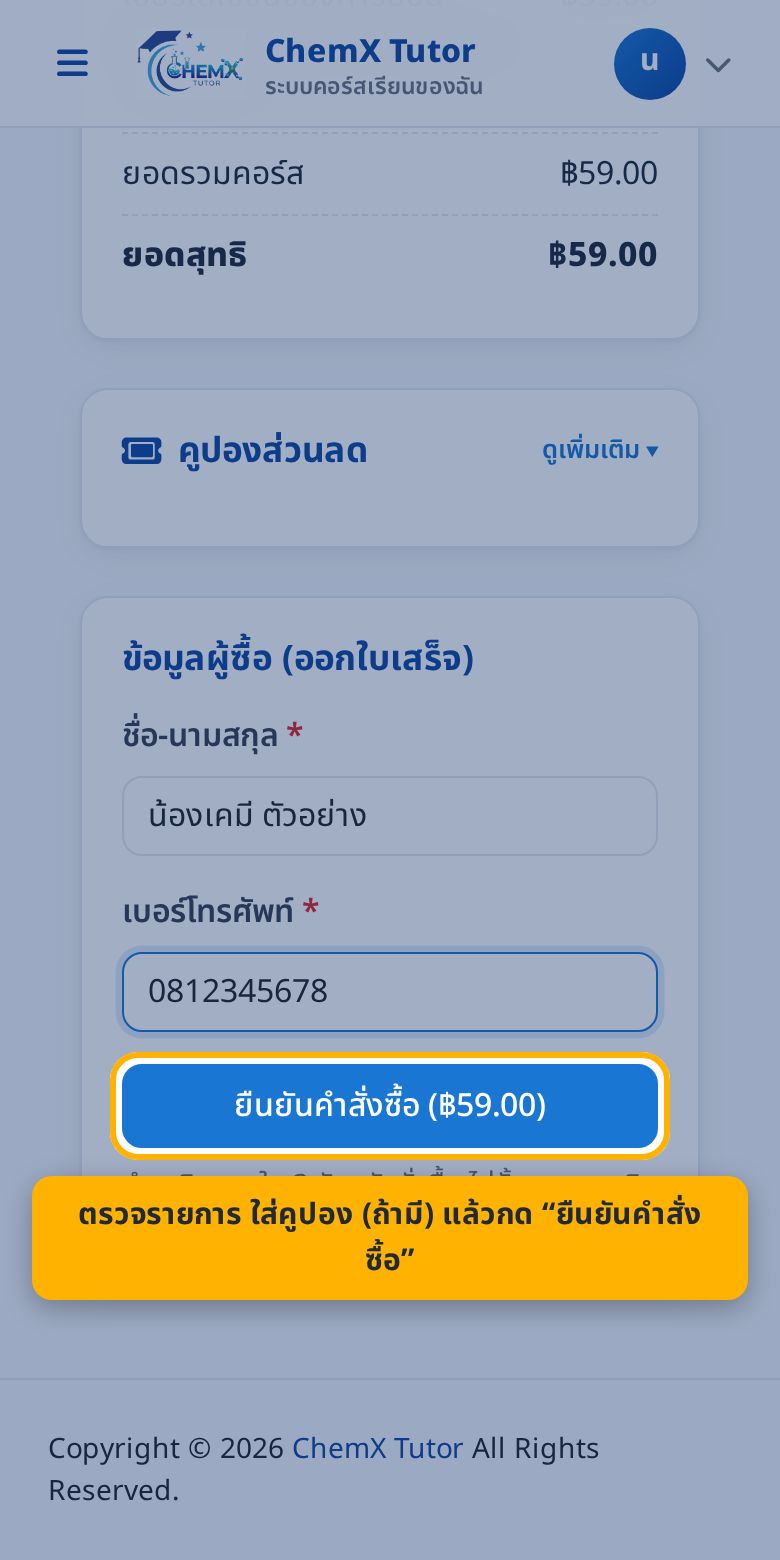
ยืนยันคำสั่งซื้อ
ตรวจรายการและยอดเงิน ใส่คูปองส่วนลด (ถ้ามี) แล้วกด “ยืนยันคำสั่งซื้อ”
คอร์สที่มีเอกสารส่งถึงบ้าน จะให้กรอกที่อยู่ในขั้นนี้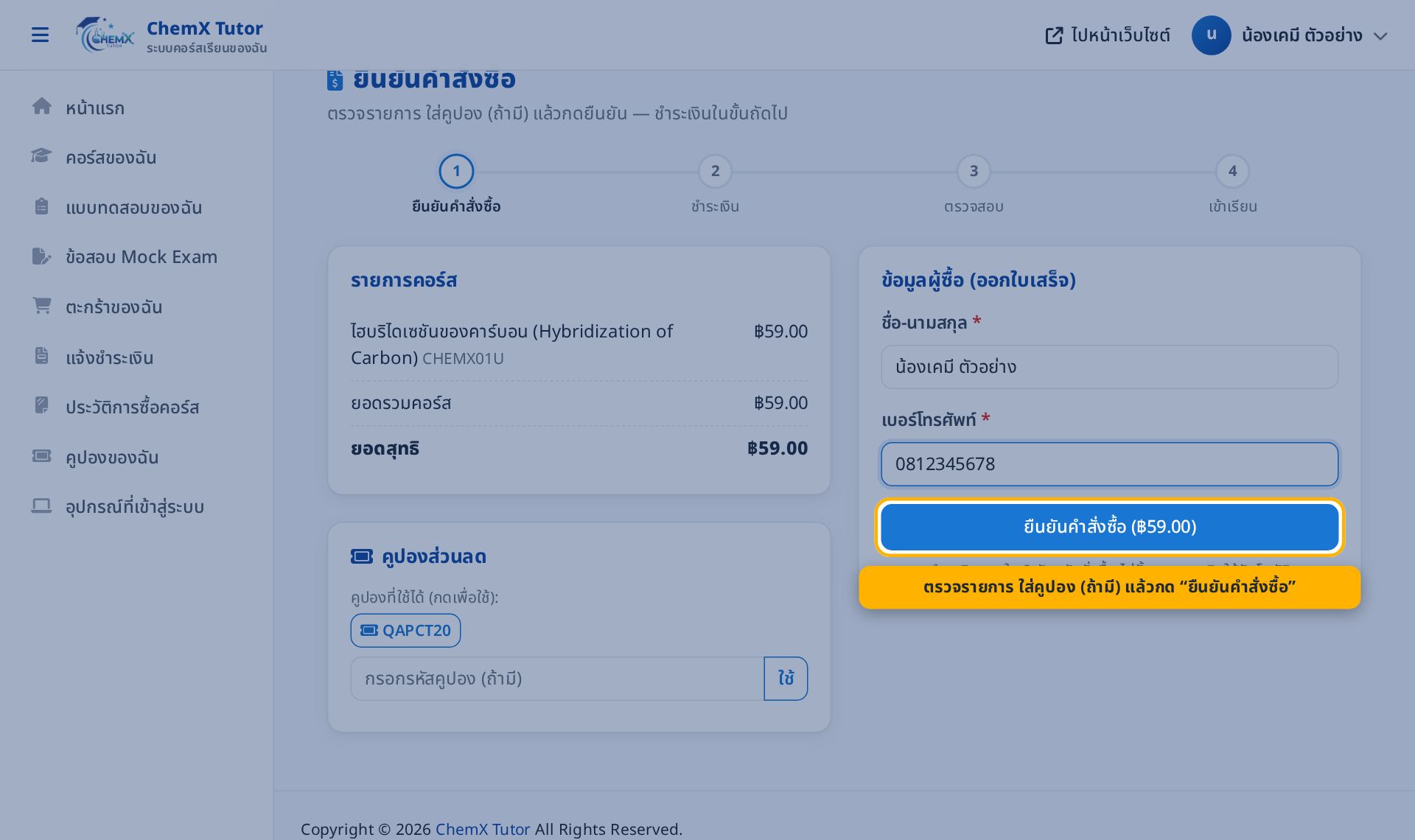
-
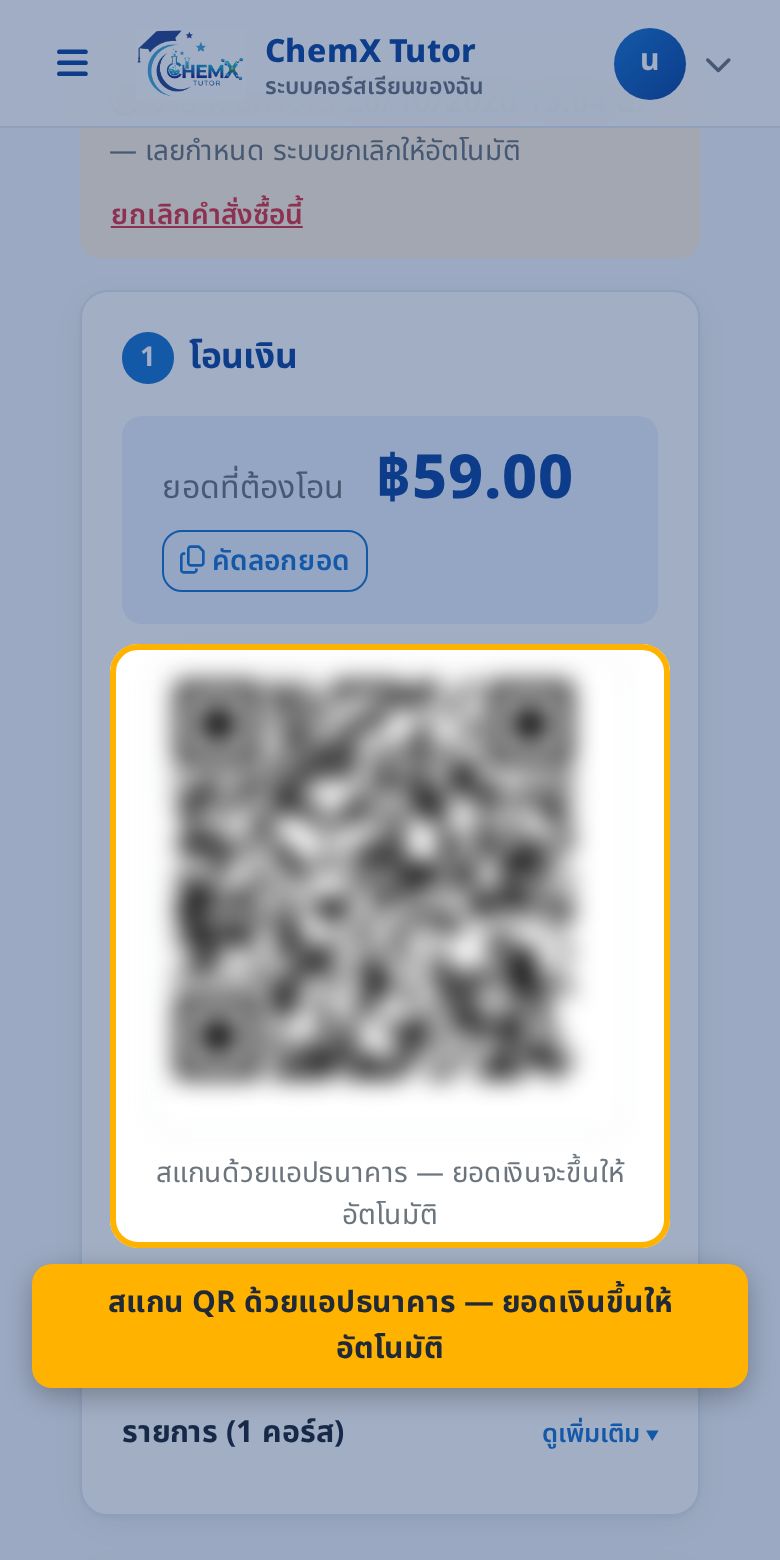
โอนเงิน
สแกน QR พร้อมเพย์ด้วยแอปธนาคาร ยอดเงินขึ้นให้อัตโนมัติ
ชำระภายในเวลาที่แสดงบนหน้า ไม่เช่นนั้นระบบยกเลิกคำสั่งซื้ออัตโนมัติ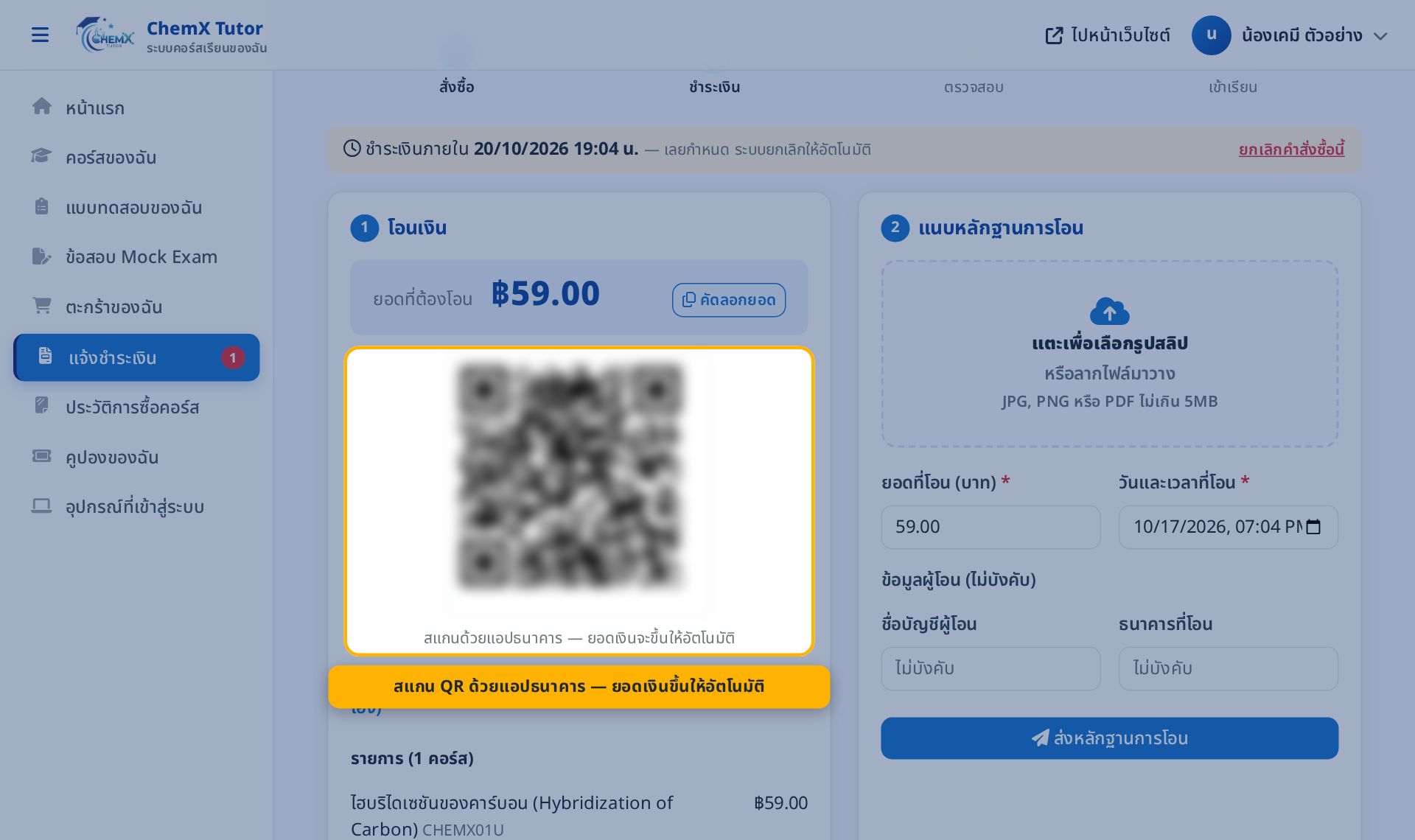
-
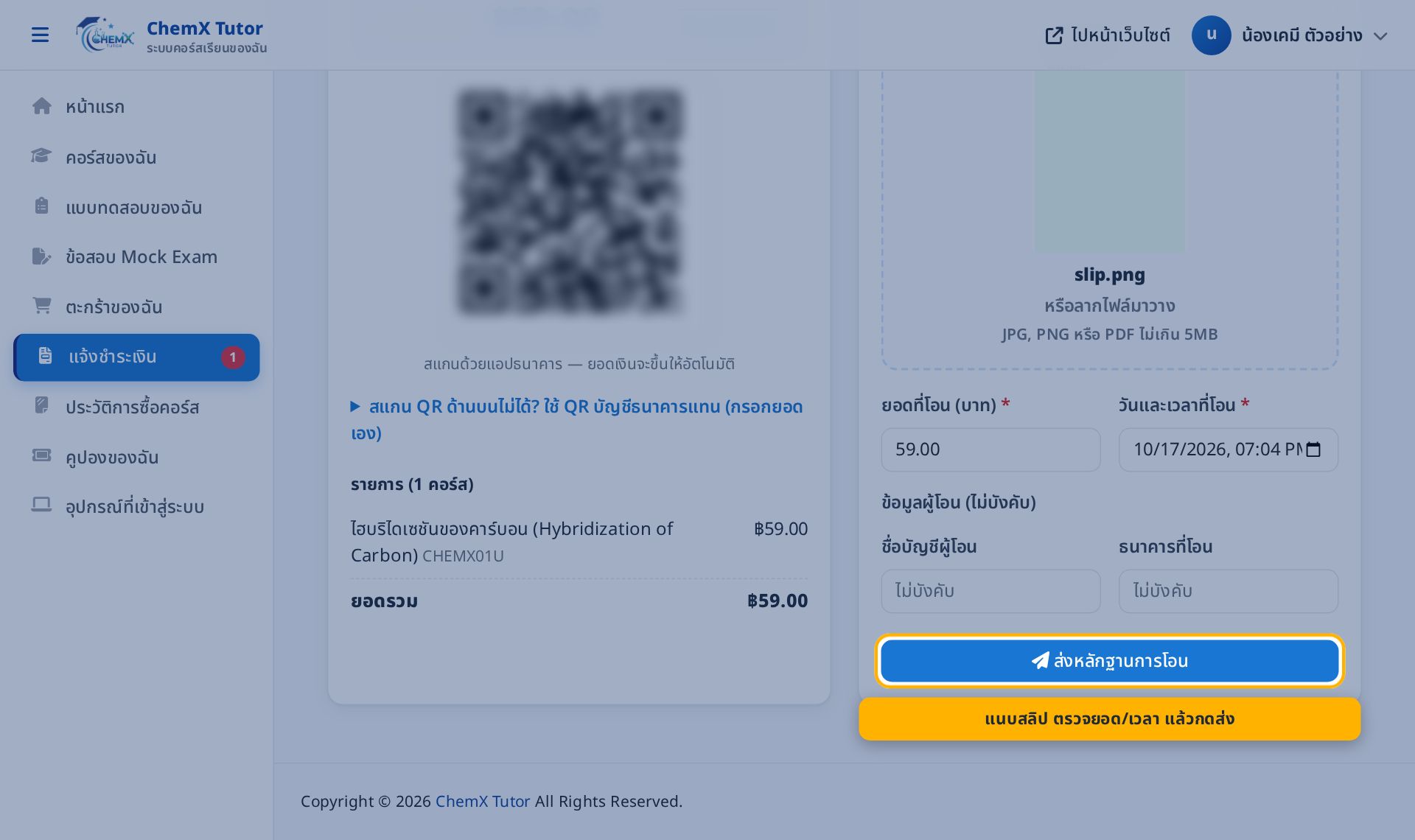
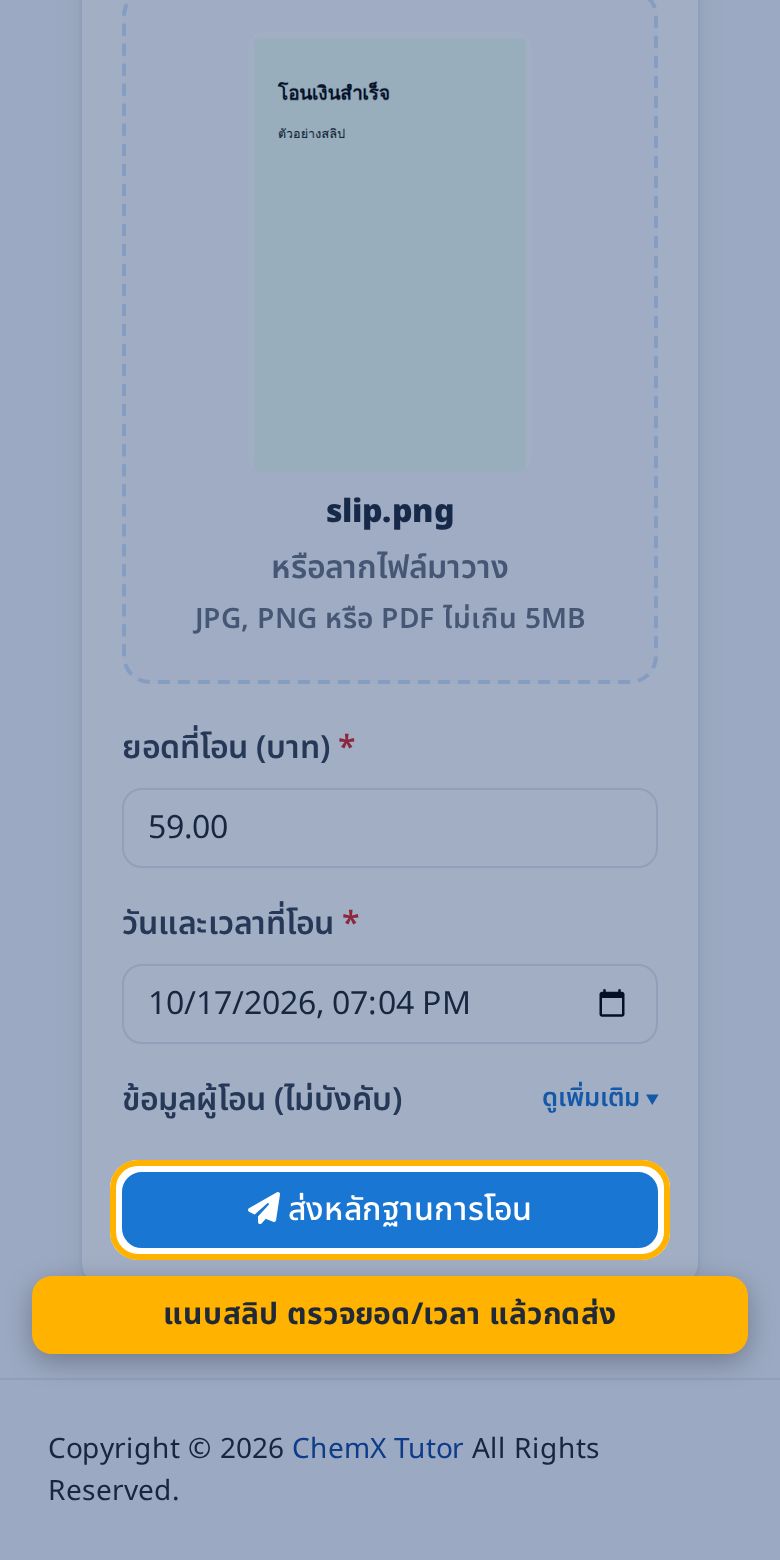
แนบสลิป
เลือกรูปสลิป ตรวจยอดและเวลาที่โอน แล้วกด “ส่งหลักฐานการโอน”
-
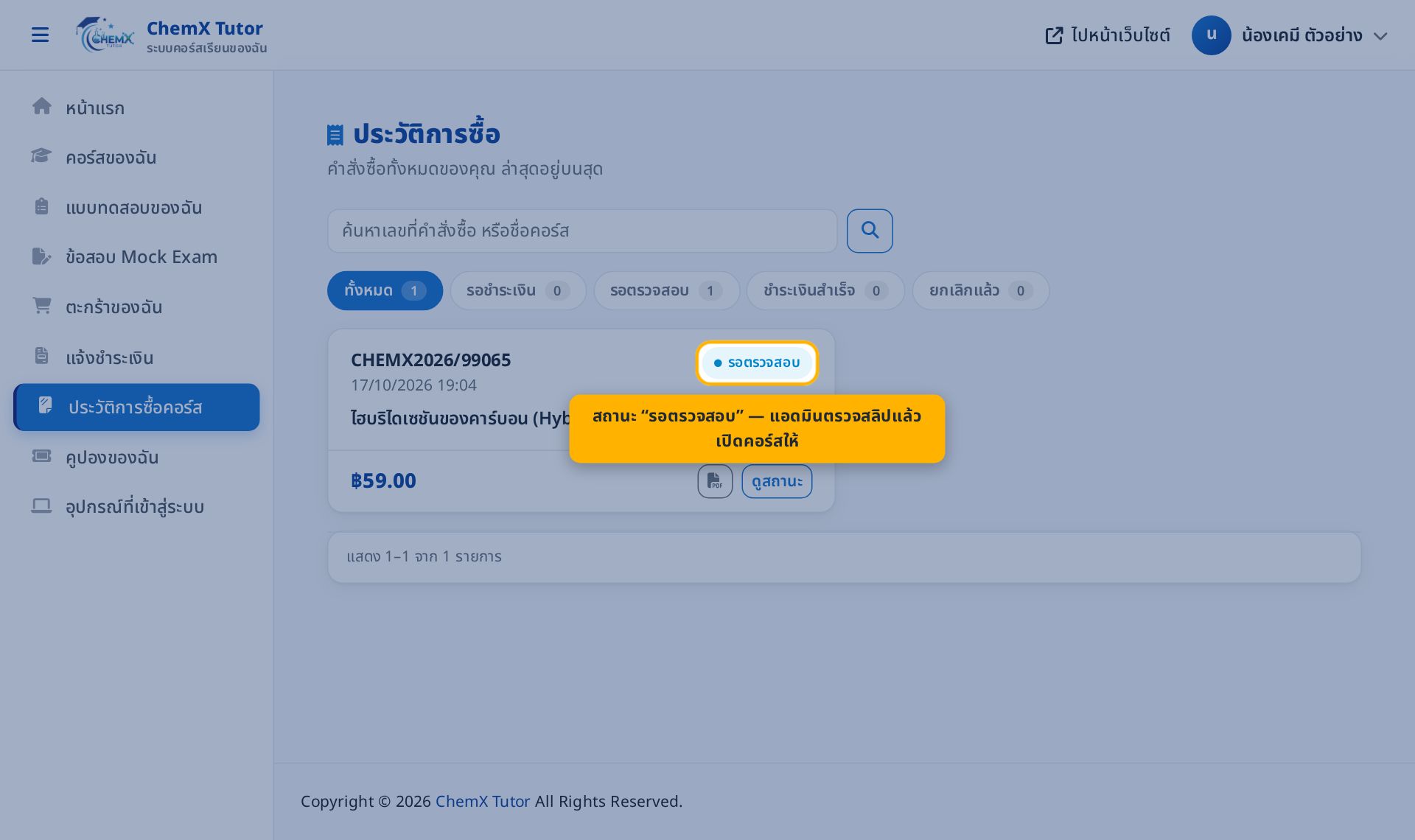
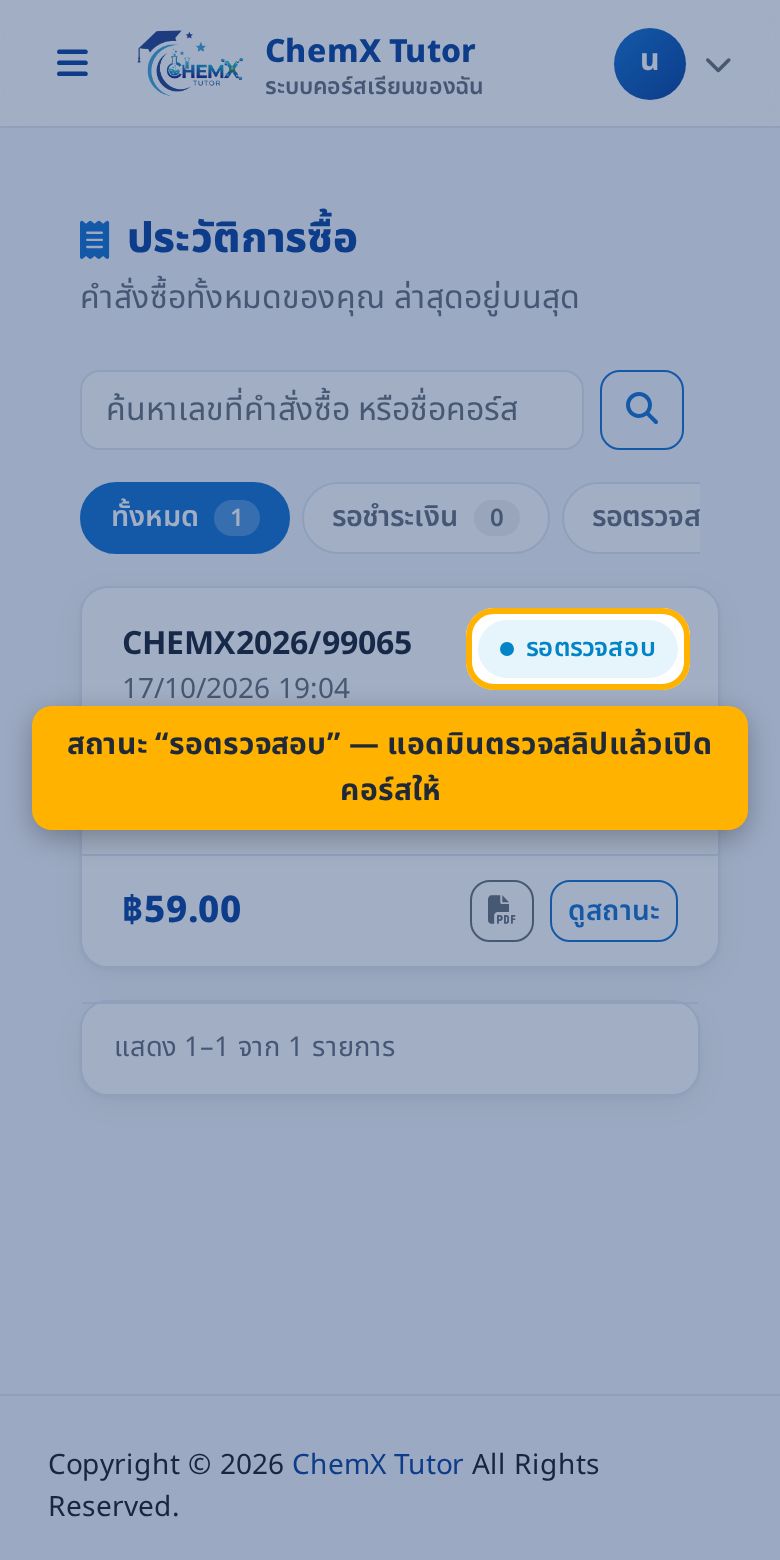
รอตรวจสลิป
สถานะเป็น “รอตรวจสอบ” — เมื่อแอดมินตรวจแล้ว คอร์สจะเปิดให้ และได้รับอีเมลแจ้ง
คอร์สเปิดแล้ว ไปเริ่มเรียนกันเลย
ดูต่อที่แท็บ “วิธีเข้าเรียน” ด้านบน
-
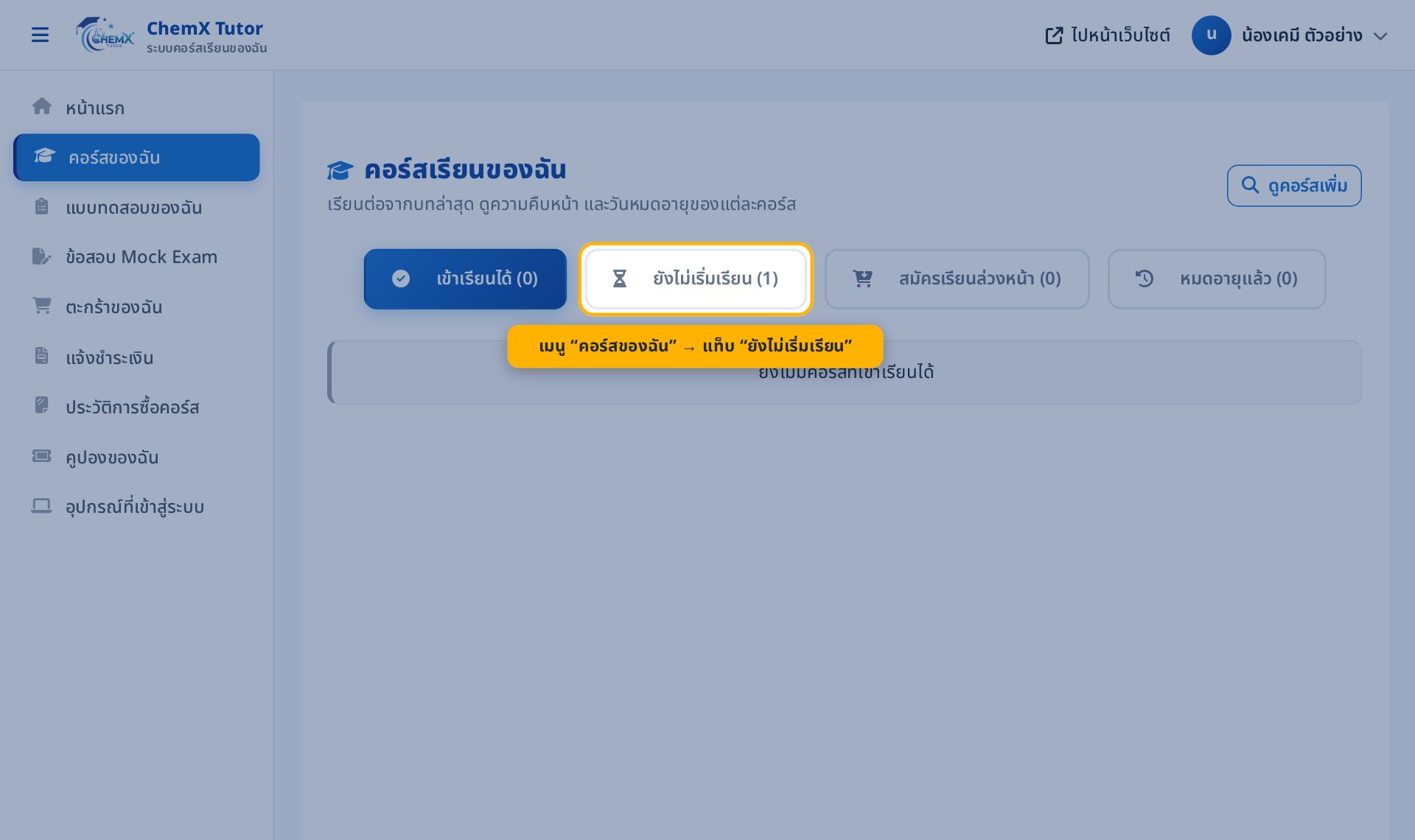
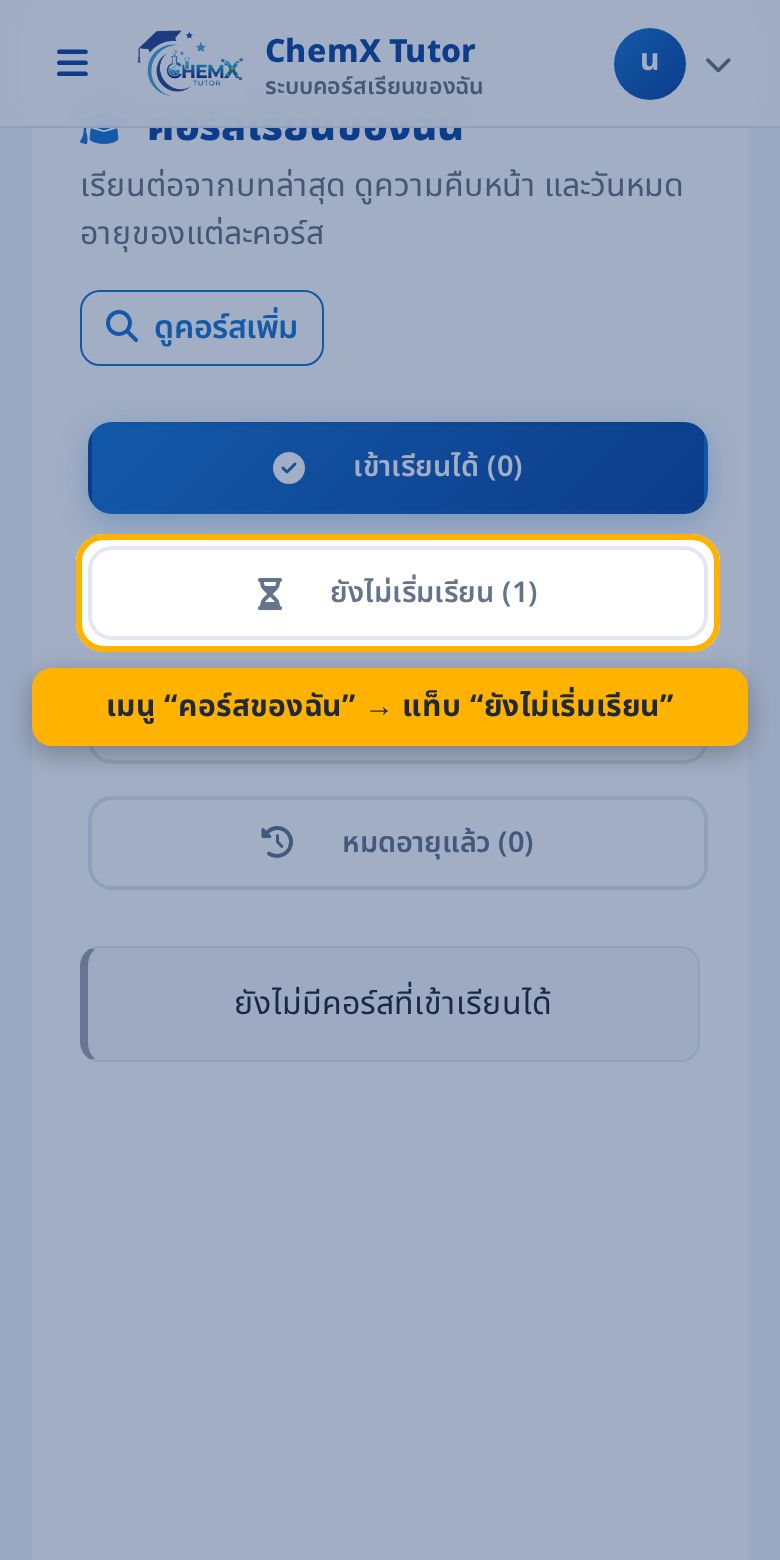
ไปที่ “คอร์สของฉัน”
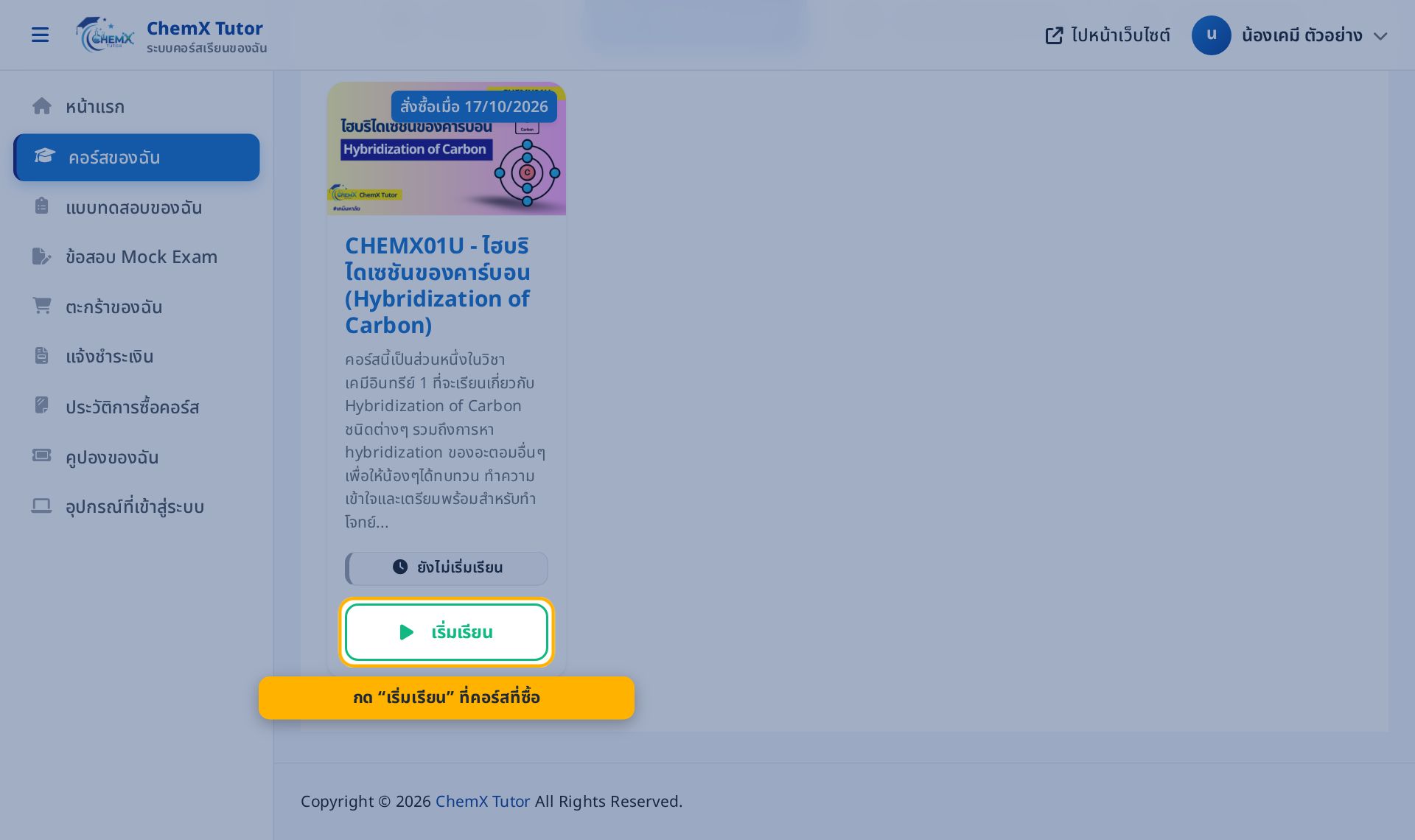
เข้าสู่ระบบแล้วเลือกเมนู “คอร์สของฉัน” คอร์สที่เพิ่งซื้ออยู่ในแท็บ “ยังไม่เริ่มเรียน”
-
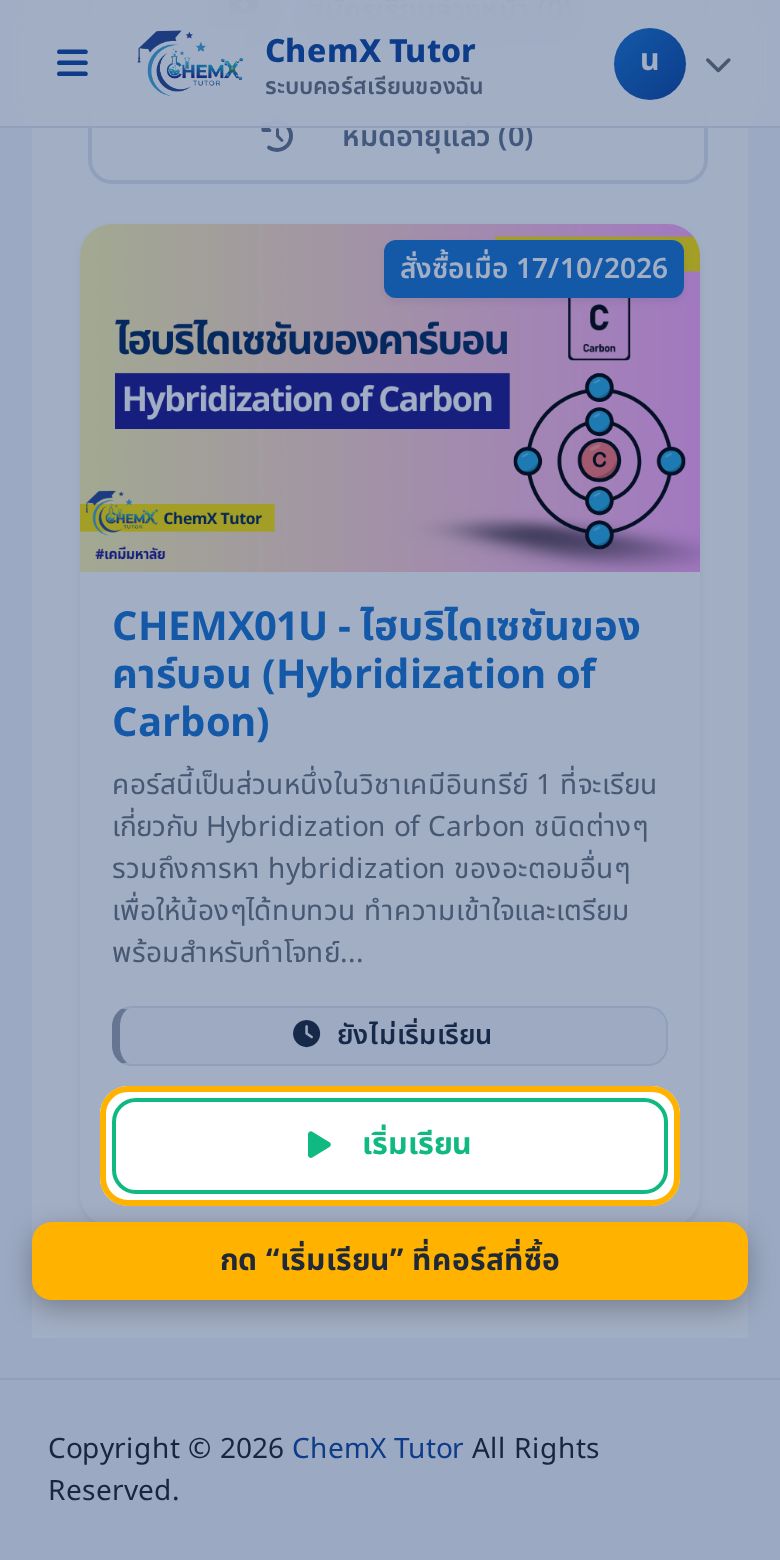
กด “เริ่มเรียน”
ที่การ์ดของคอร์สที่ต้องการ
-
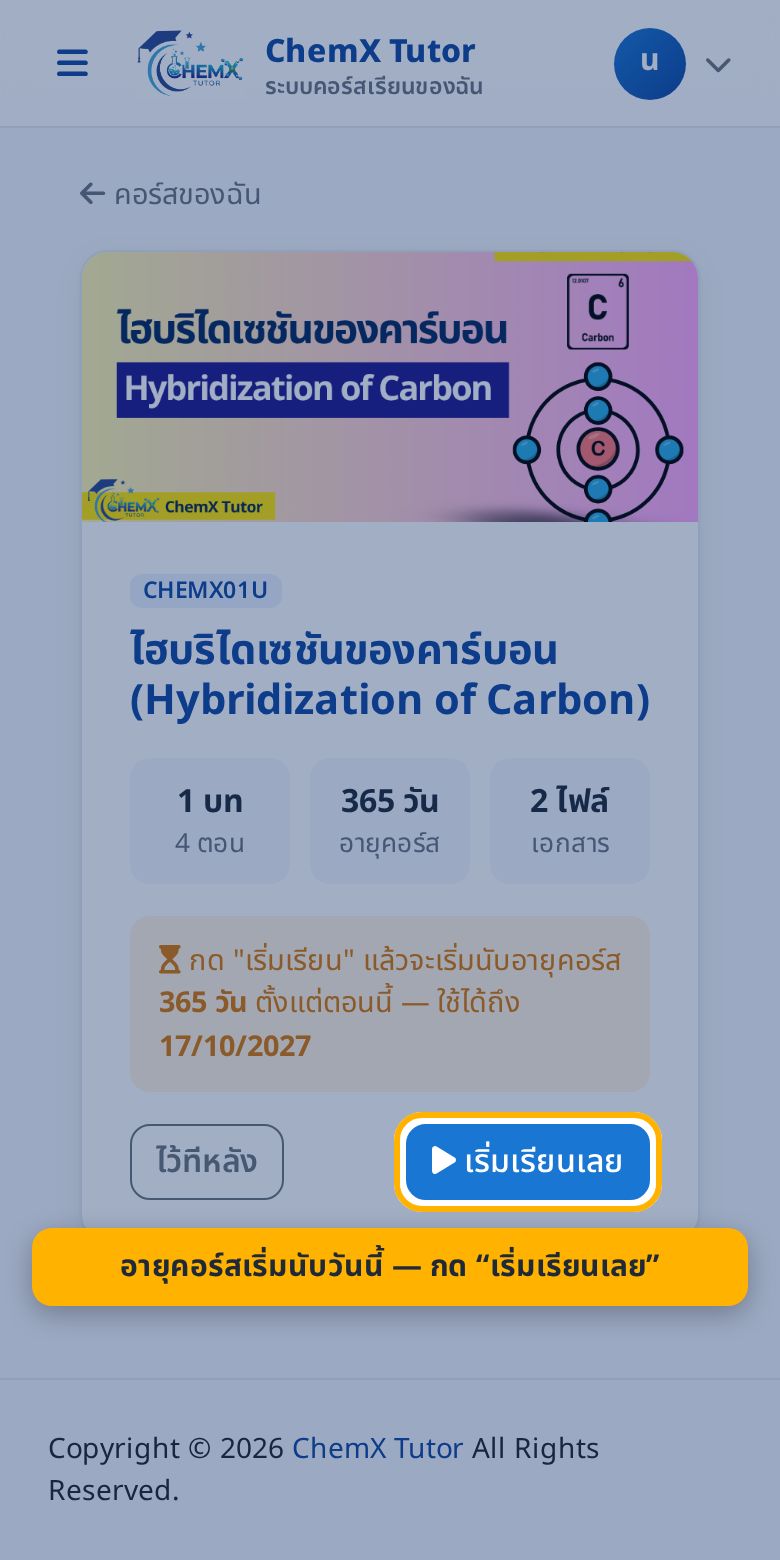
เริ่มนับอายุคอร์ส
อายุคอร์สเริ่มนับวันที่กดปุ่มนี้ (ไม่ใช่วันที่ซื้อ) — กด “เริ่มเรียนเลย”
ยังไม่พร้อม? กด “ไว้ทีหลัง” ได้ อายุคอร์สยังไม่ถูกนับ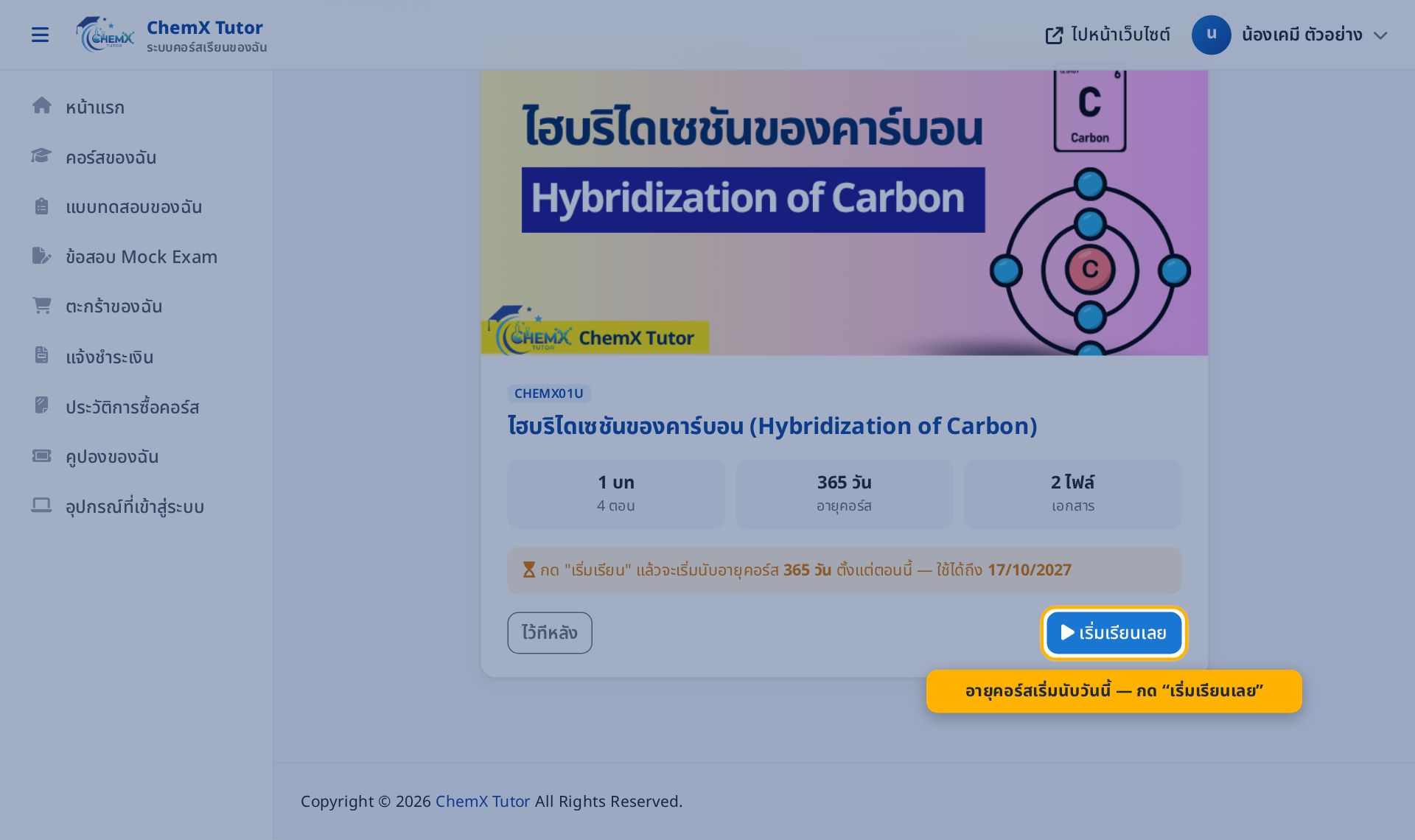
-
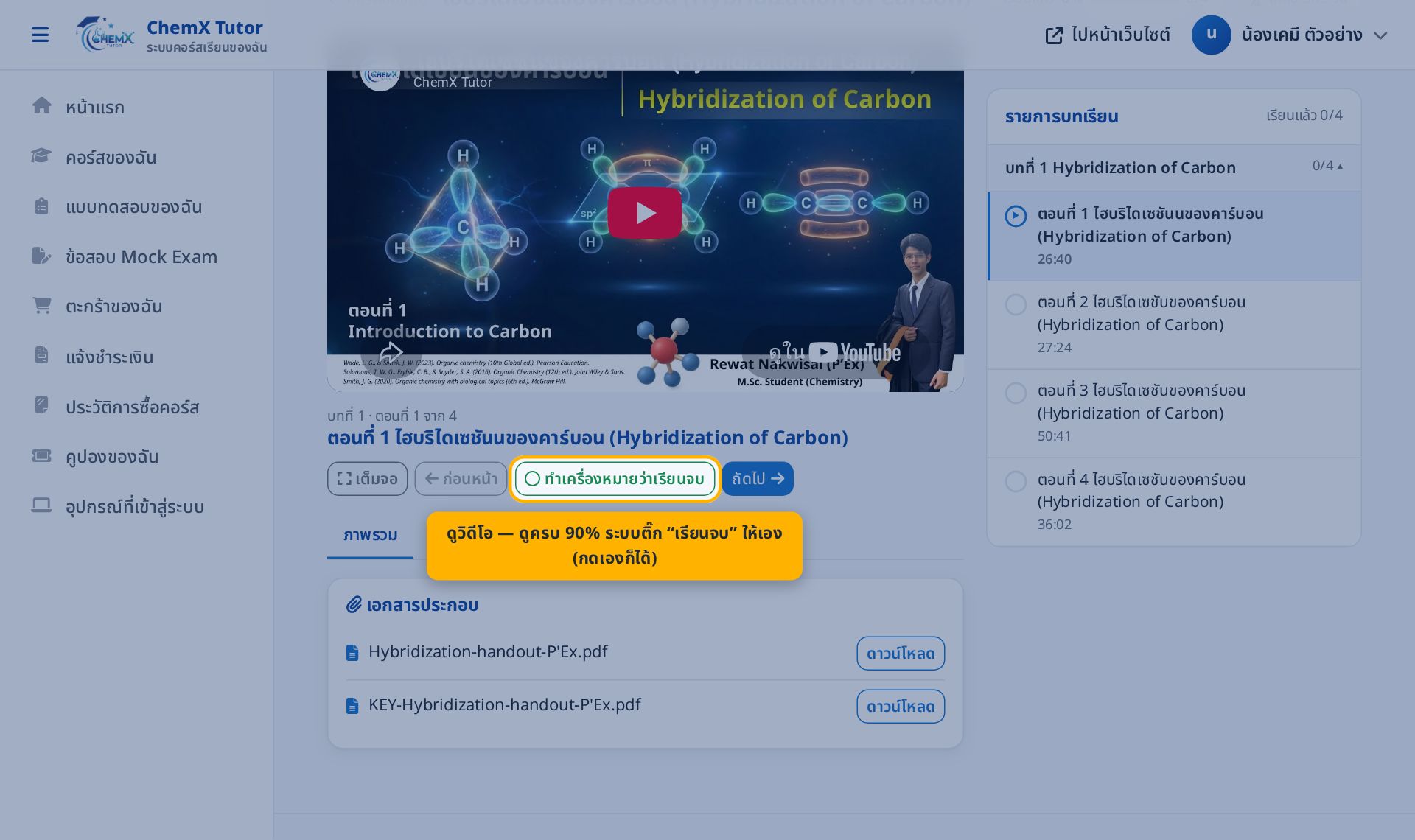
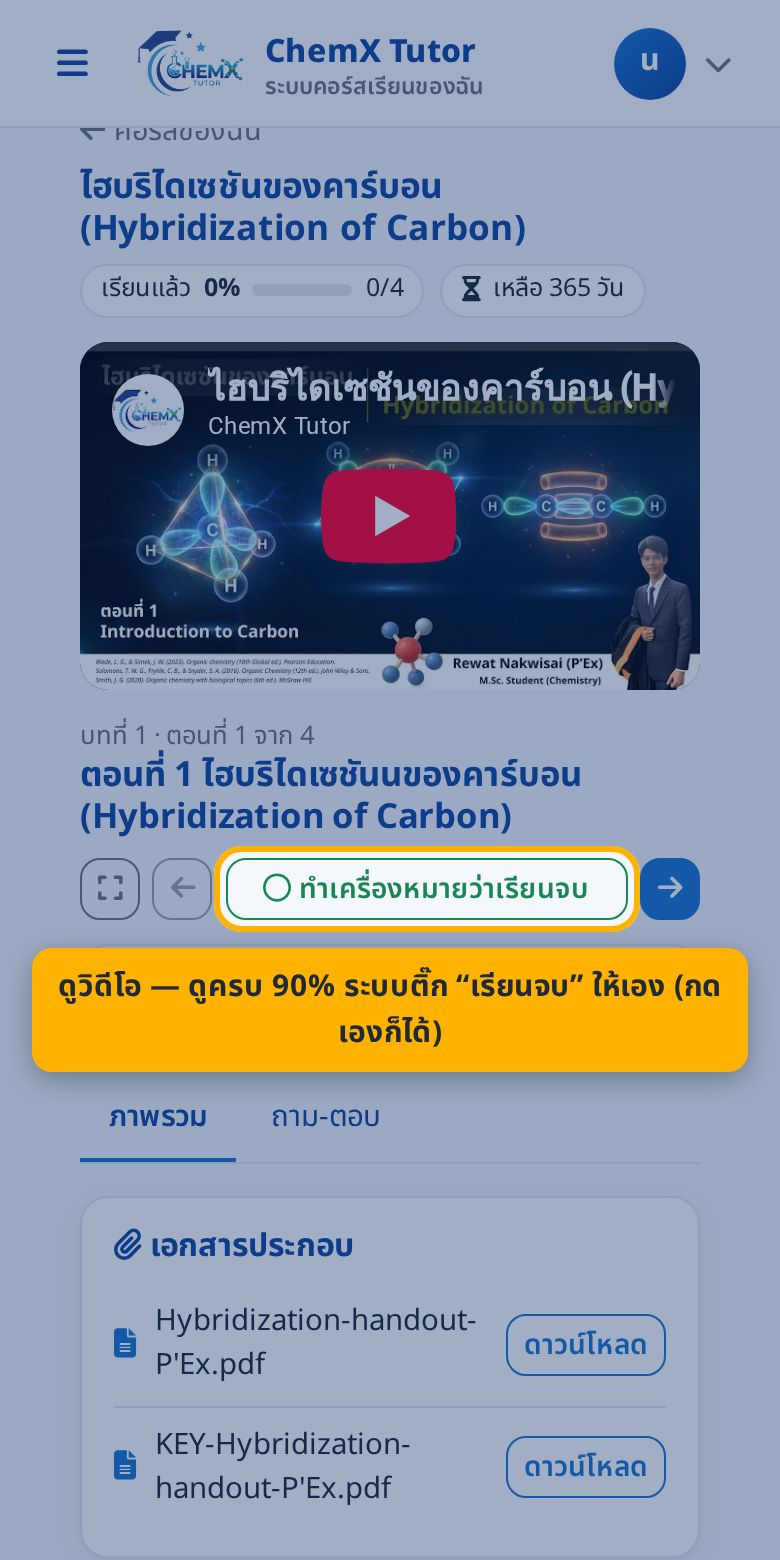
ดูวิดีโอบทเรียน
ดูครบ 90% ระบบติ๊ก “เรียนจบ” ให้เอง หรือกดเองก็ได้ · เอกสารประกอบดาวน์โหลดได้ใต้วิดีโอ
-
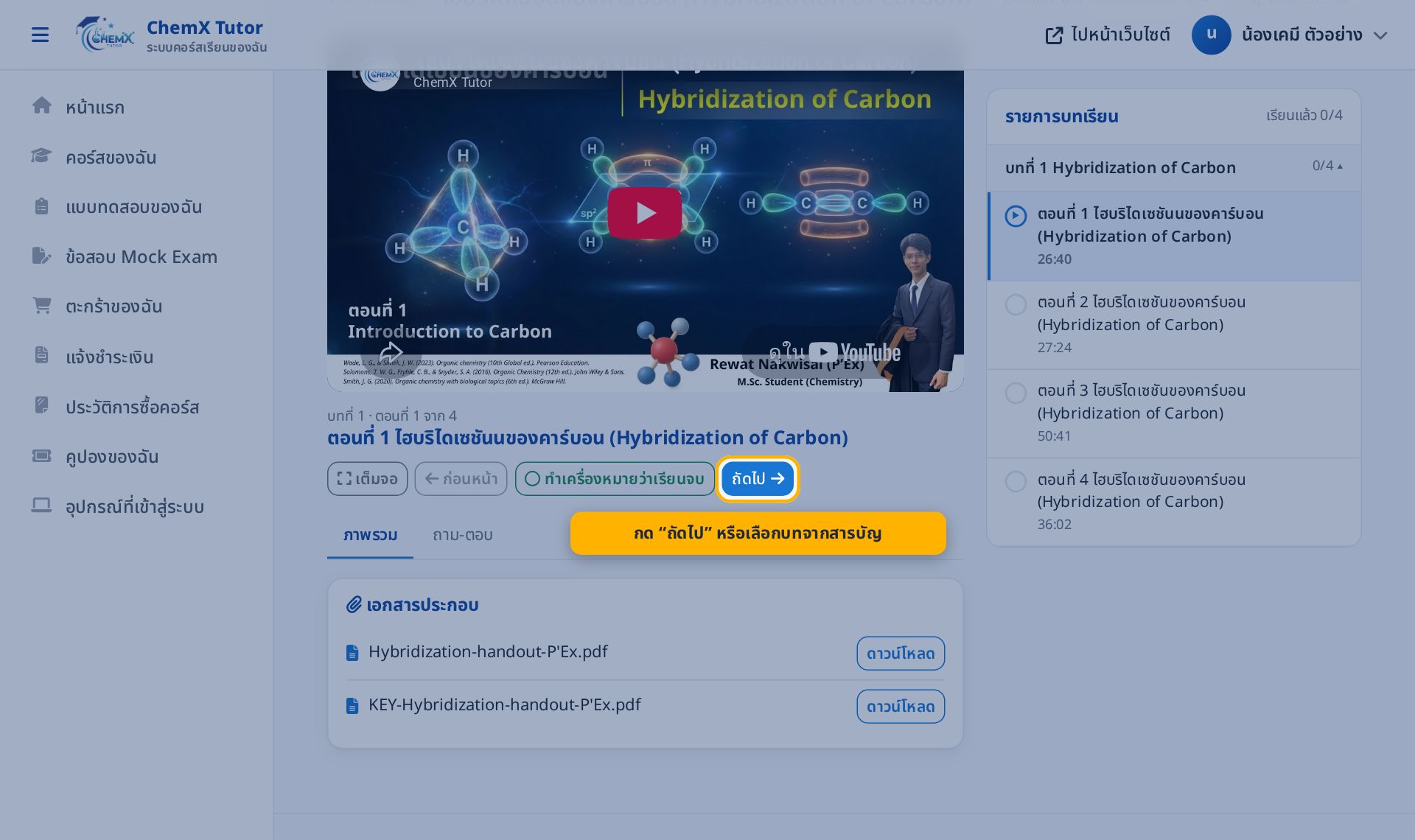
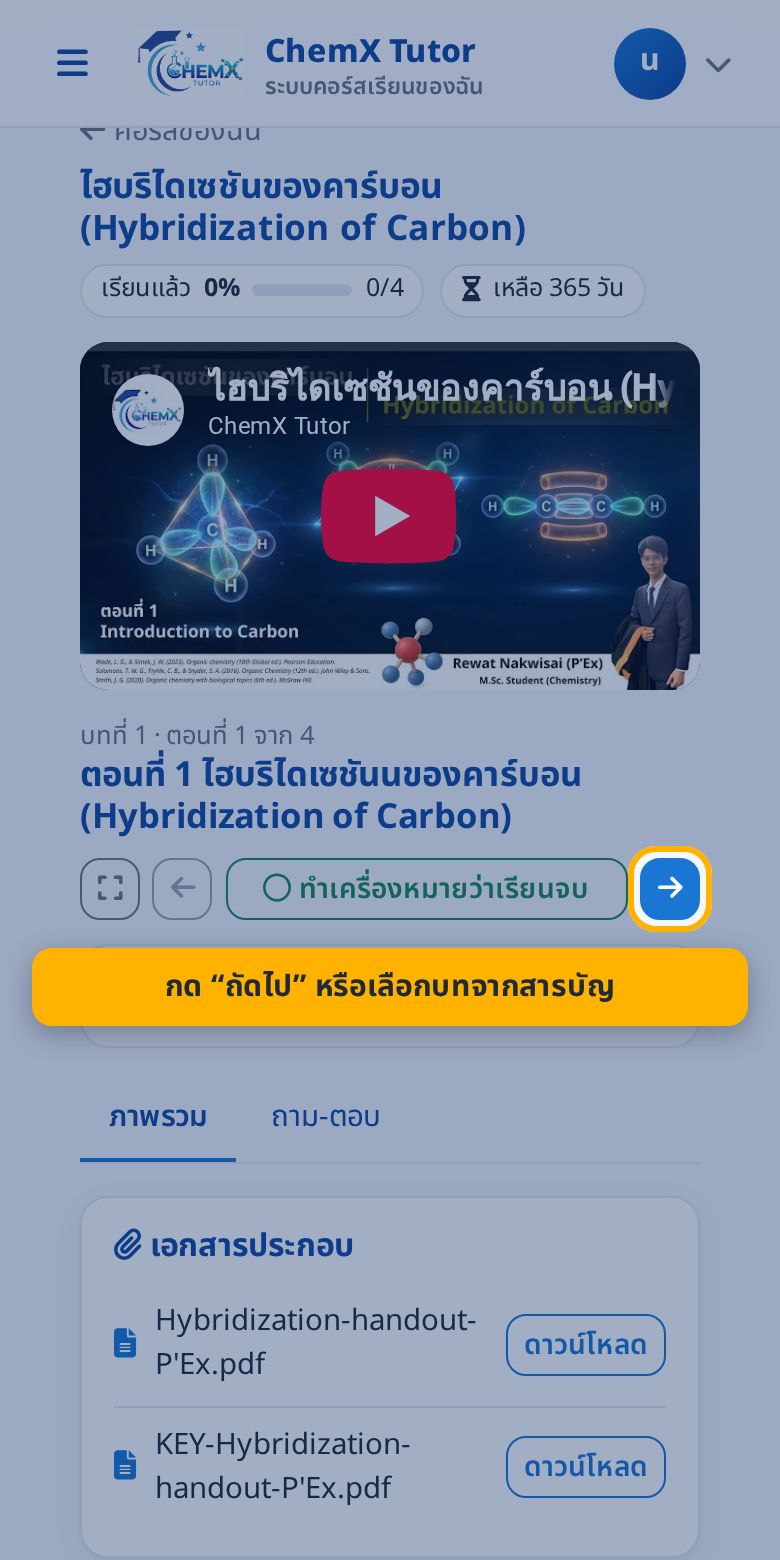
ไปบทถัดไป
กด “ถัดไป” หรือเลือกบทจากรายการบทเรียน
-
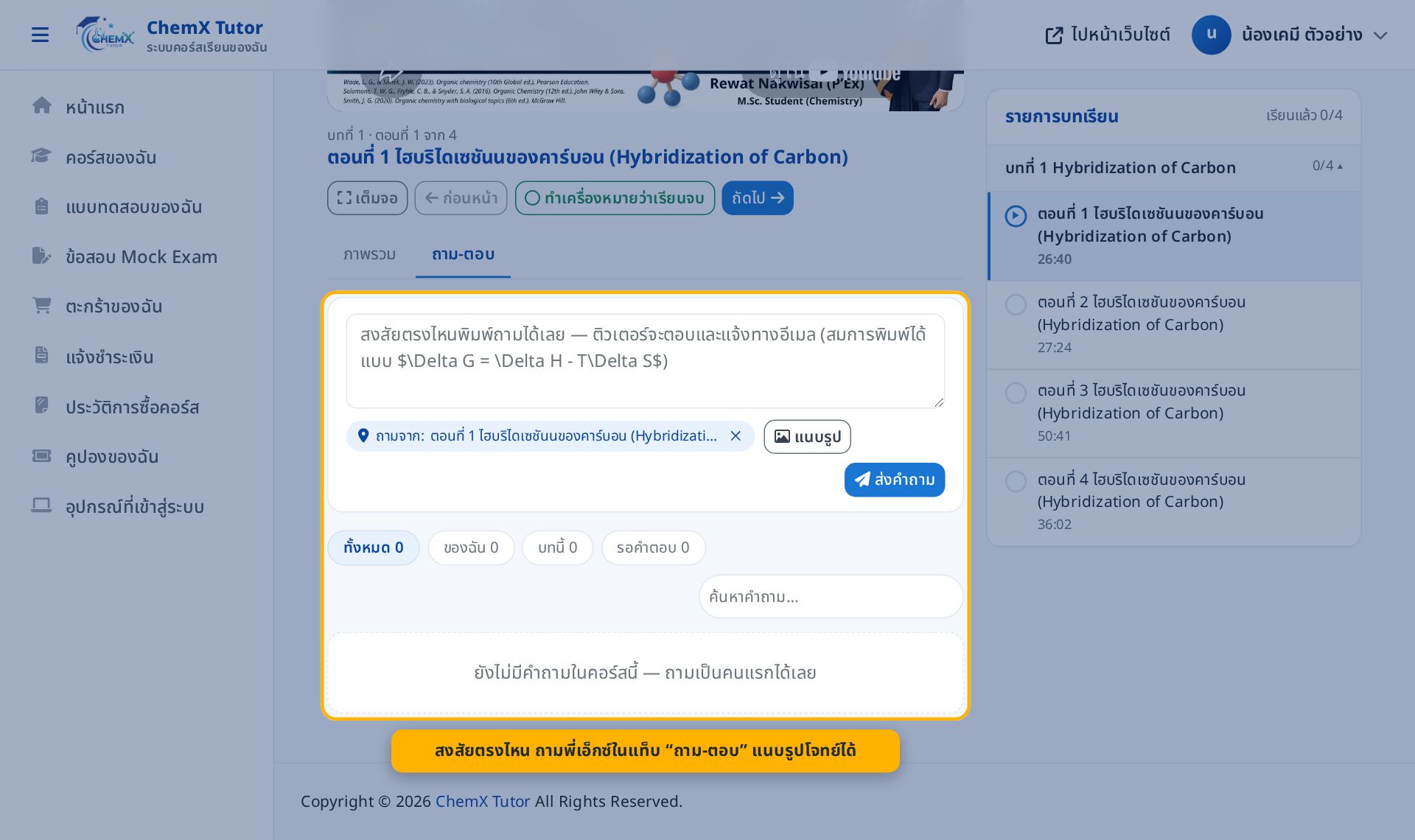
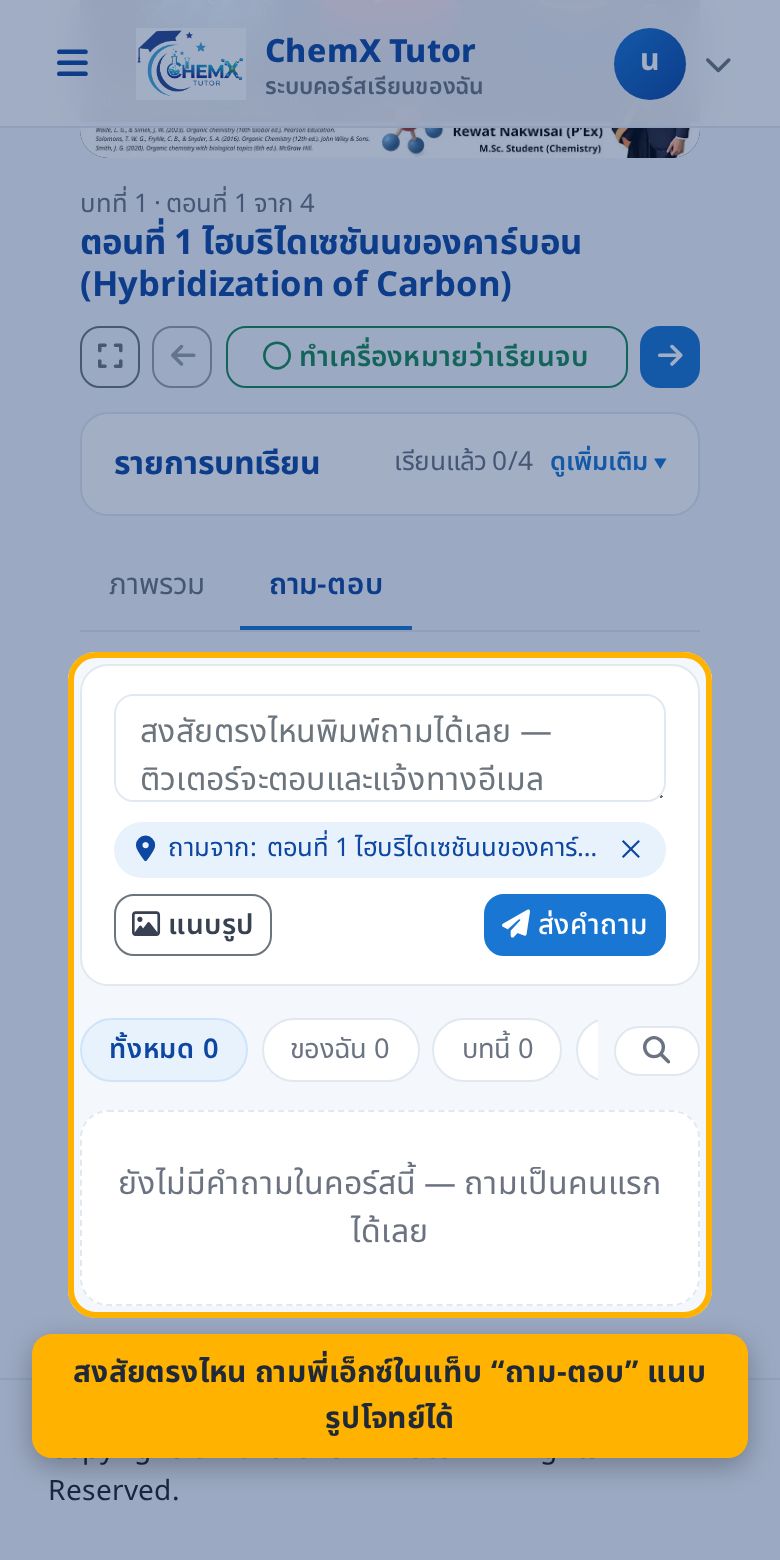
ถาม-ตอบกับพี่เอ็กซ์
สงสัยตรงไหน พิมพ์ถามในแท็บ “ถาม-ตอบ” แนบรูปโจทย์ได้ · ได้คำตอบแล้วมีอีเมลแจ้ง
-
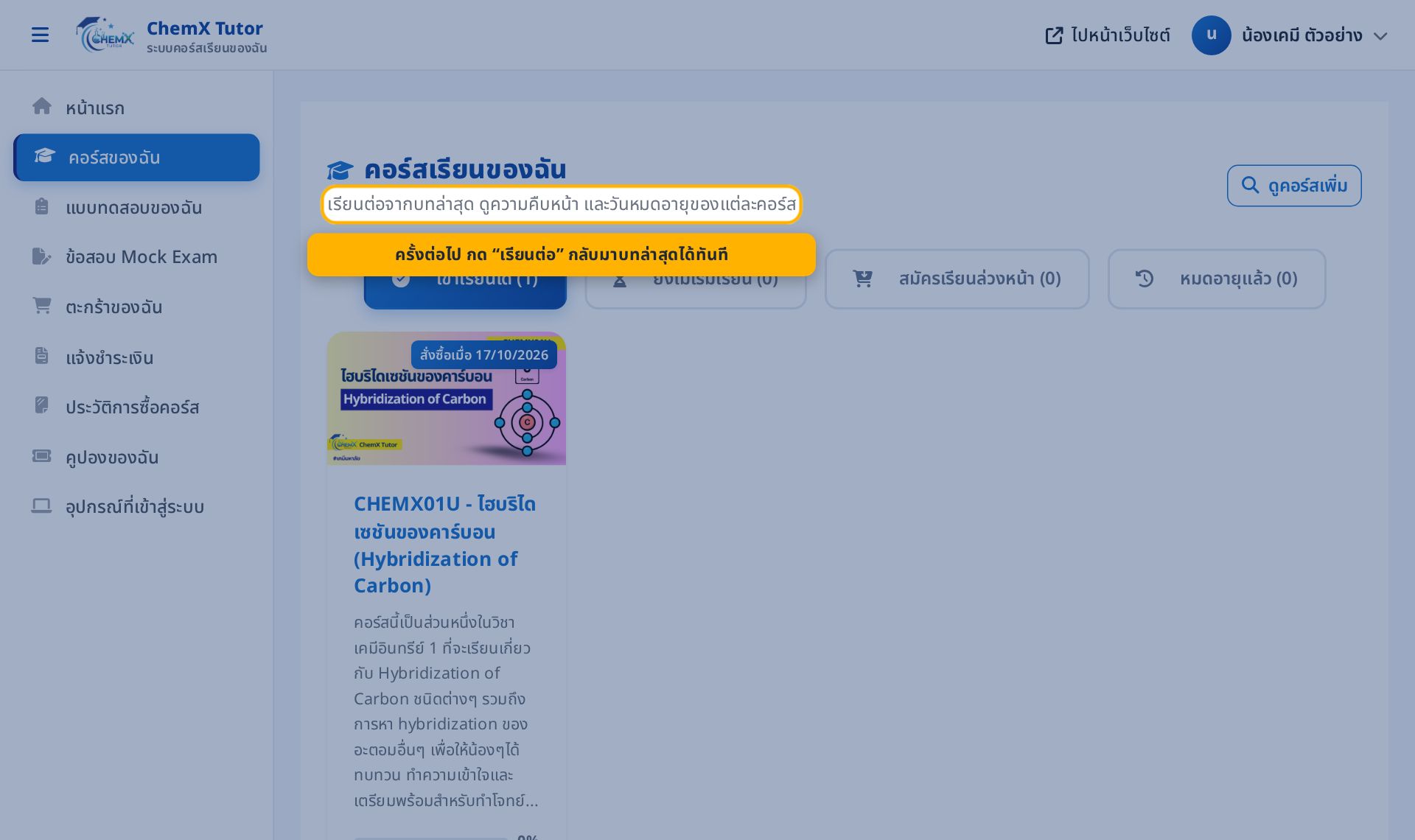
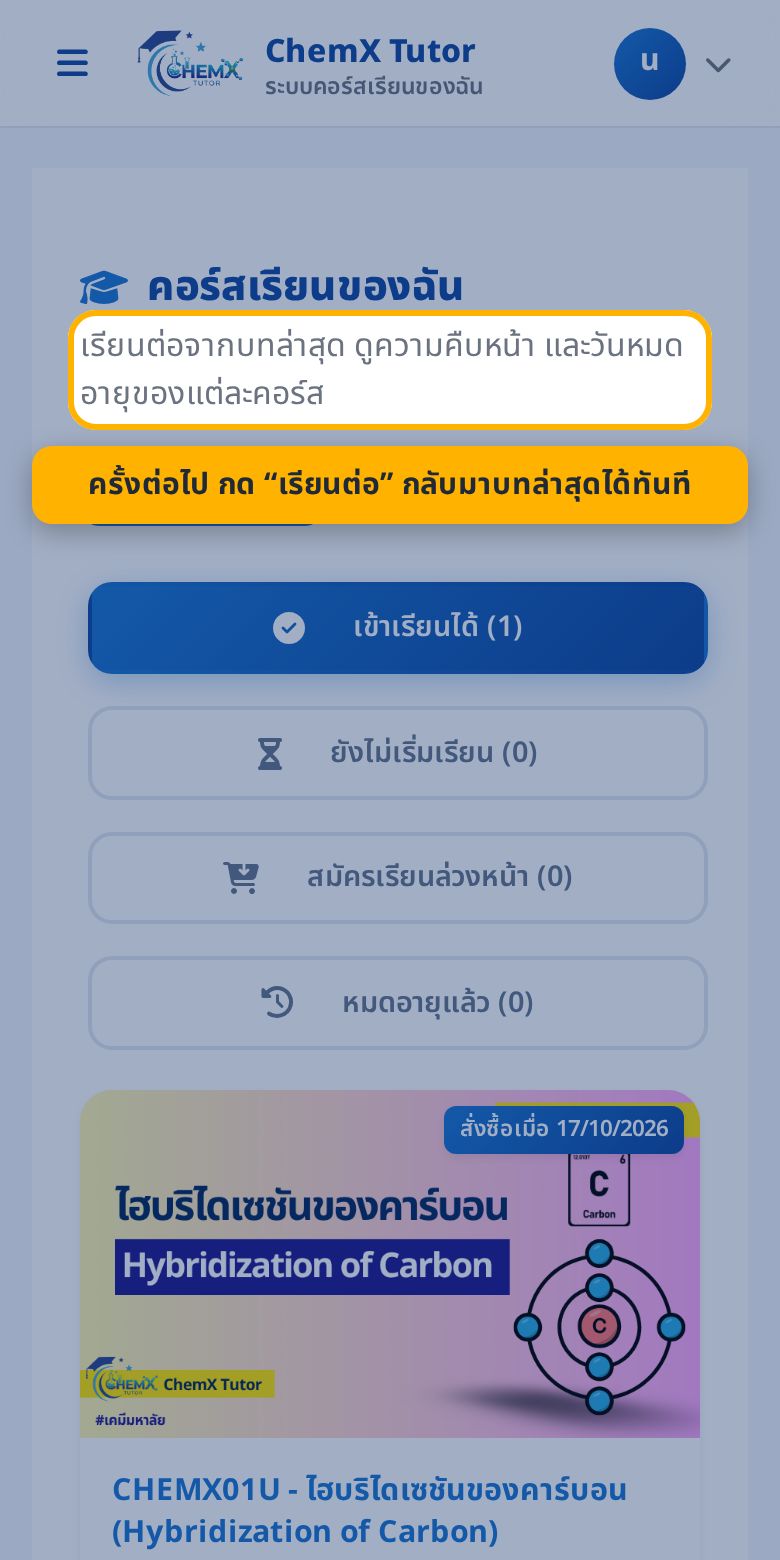
กลับมาเรียนต่อ
ครั้งต่อไป กด “เรียนต่อ” ที่ “คอร์สของฉัน” ระบบพาไปบทล่าสุด พร้อมแถบความคืบหน้า
เรียนได้ทุกที่ ทุกอุปกรณ์
ใช้บัญชีเดียวกันได้พร้อมกันสูงสุด 2 เครื่อง
ติดขั้นตอนไหน ทักมาได้เลย
ทักเพจ Facebook ChemX Tutor · ตอบเร็วที่สุด